
TIN TỨC
Cách xem và kiểm tra Product Key Windows đang dùng
Th9
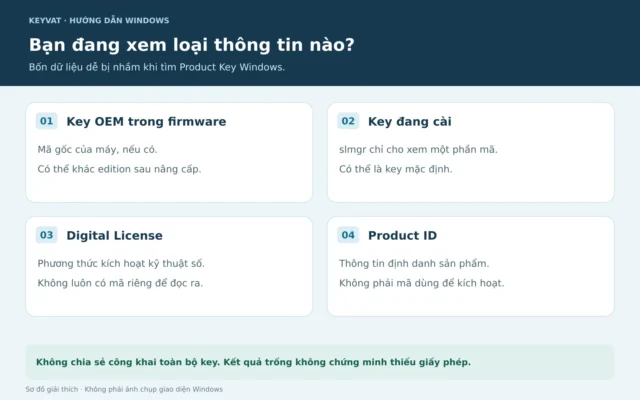
Muốn xem Product Key Windows, hãy kiểm tra email mua hàng, thẻ đi kèm hoặc key OEM lưu trong firmware nếu máy có. Windows không luôn cung cấp lại toàn bộ key đang dùng. Máy kích hoạt bằng Digital License có thể không có mã riêng để bạn trích xuất; lệnh slmgr /dli chỉ hiển thị một phần key cùng thông tin kích hoạt.
Product Key là gì? “Enter your product key” nghĩa là gì?
Product Key là mã 25 ký tự dùng để kích hoạt Windows, thường có dạng XXXXX-XXXXX-XXXXX-XXXXX-XXXXX. Dòng Enter your product key có nghĩa là “Nhập khóa sản phẩm của bạn”. Đây là yêu cầu nhập mã phù hợp với phiên bản Windows bạn đang cài hoặc muốn kích hoạt.
Đừng nhầm Product Key với Product ID ở trang About, mã đơn hàng hoặc khóa khôi phục BitLocker. Những thông tin đó phục vụ các mục đích khác nhau. Cũng không nên nhập một key bất kỳ chỉ để vượt qua màn hình cài đặt.
Nếu đang cài lại máy đã có giấy phép kỹ thuật số phù hợp, Windows có thể cho phép bạn chọn tùy chọn chưa có key rồi kích hoạt lại sau. Trường hợp này cần đúng thiết bị và đúng edition; không nên áp dụng như một cách tạo giấy phép cho máy chưa có quyền sử dụng.
Digital License khác Product Key thế nào?
| Tiêu chí | Product Key | Digital License |
|---|---|---|
| Cách nhận biết | Chuỗi 25 ký tự | Phương thức kích hoạt dựa trên quyền kỹ thuật số gắn với thiết bị |
| Có phải nhập mã không? | Có thể cần khi cài đặt hoặc đổi key | Không yêu cầu nhập key cho quá trình kích hoạt tương ứng |
| Nơi kiểm tra | Hồ sơ mua hoặc firmware OEM, tùy trường hợp | Thông tin Activation trên máy |
| Có tự cho biết quyền chuyển máy? | Không; cần điều kiện giấy phép | Không; liên kết tài khoản không tự tạo quyền chuyển máy |
Một máy có thể từng được kích hoạt bằng key rồi có Digital License. Vì thế, bạn không nên xem hai phương thức này như hai nhóm thiết bị luôn tách biệt. Microsoft mô tả nơi tìm mã theo từng cách mua trong hướng dẫn tìm Product Key.
Cách tìm lại key Windows từ nguồn đã mua
Trước khi chạy lệnh, hãy xác định mình mua Windows bằng cách nào. Đây thường là hướng tìm đúng mã hơn việc thử nhiều phần mềm đọc key.
- Mua bản kỹ thuật số: tìm email xác nhận và khu vực đơn hàng của bên bán; kiểm tra đúng giao dịch, phiên bản và thiết bị đã dùng.
- Mua bộ sản phẩm vật lý: kiểm tra thẻ, nhãn và tài liệu đi kèm. Giữ phần mã ở nơi riêng tư.
- Windows đi kèm laptop: hỏi hãng hoặc nơi bán theo đúng model/cấu hình; một số máy có key OEM trong firmware.
- Máy thuộc công ty: hỏi bộ phận IT. Không lấy mã hoặc tài khoản của tổ chức để sử dụng cho máy cá nhân khi chưa có quyền.
- Nâng cấp bằng Microsoft Store: có trường hợp nhận Digital License thay vì một key mới để đọc ra.
Nếu còn email nhưng không thấy key, kiểm tra sản phẩm đã mua có phải giấy phép kỹ thuật số hay không. Đừng mặc định mọi hóa đơn phần mềm phải kèm một chuỗi 25 ký tự.
Xem key OEM trong firmware bằng PowerShell
Phương án sau hữu ích khi bạn muốn tìm mã gốc được nhà sản xuất nhúng trong firmware của máy. Nó không phải lệnh bảo đảm lấy được mọi key Windows đang sử dụng.
- Mở Start, tìm Windows PowerShell.
- Chọn Run as administrator; chỉ xác nhận yêu cầu của ứng dụng Windows mà bạn vừa mở.
- Nhập lệnh sau rồi nhấn Enter:
(Get-CimInstance -ClassName SoftwareLicensingService).OA3xOriginalProductKeyNếu máy cung cấp giá trị, kết quả sẽ là key OEM gốc. Nếu đầu ra trống, có thể máy không có key OEM nhúng để truy vấn. Đầu ra trống không đồng nghĩa máy không có giấy phép. Khi có lỗi truy vấn, ghi lại thông báo; không thay bằng script “tìm key” tải từ nguồn lạ.
Ví dụ giả định: laptop xuất xưởng với Windows Home, sau đó người dùng mua quyền nâng lên Pro. Key gốc trong firmware có thể vẫn liên quan đến Home, trong khi môi trường đang chạy là Pro. Dùng key OEM tìm được để suy ra toàn bộ giấy phép Pro sẽ dẫn đến kết luận sai.
Check key Windows 10 bằng CMD
Nếu đang ở Command Prompt, bạn có thể gọi PowerShell bằng câu lệnh dưới đây. Đây vẫn là cùng một phép đọc key OEM trong firmware:
powershell -NoProfile -Command "(Get-CimInstance -ClassName SoftwareLicensingService).OA3xOriginalProductKey"Nhiều hướng dẫn cũ dùng WMIC. Theo thông tin loại bỏ tính năng của Microsoft, WMIC không còn sẵn trên các bản Windows mới được liệt kê; vì vậy, không cần cài lại chỉ để xem key. Hãy dùng PowerShell hoặc hồ sơ mua hàng.
Cách xem thông tin key Windows đang cài
Để đọc thông tin giấy phép đang được Windows ghi nhận, mở CMD và chạy:
slmgr /dliBạn có thể thấy kênh kích hoạt, trạng thái và Partial Product Key. Phần này không cung cấp toàn bộ mã để bạn sao chép sang máy khác.
Cần đặc biệt lưu ý: Microsoft xác nhận với một số tình huống OEM rằng key mặc định hiển thị qua slmgr có thể khác key gốc trong firmware. Vì vậy, năm ký tự cuối không trùng với mã OEM chưa đủ để kết luận key bị thay trái phép.
Nếu mục tiêu của bạn chỉ là biết máy đã active chưa, xem cách kiểm tra kích hoạt và bản quyền Windows. Bạn không cần tìm toàn bộ Product Key cho việc này.
Có thể check key bản quyền hoàn toàn bằng website không?
Không nên gửi toàn bộ key cho một trang kiểm tra không rõ đơn vị vận hành. Kết quả “valid” của bên thứ ba không thay thế thông tin nguồn cấp, phạm vi sử dụng hoặc việc key có phù hợp với thiết bị của bạn.
Hãy kiểm tra theo mục đích cụ thể:
- Đúng sản phẩm: xác định Windows 10/11, Home/Pro và hình thức giấy phép.
- Đúng giao dịch: đối chiếu người bán, đơn hàng, mô tả và chứng từ.
- Đúng phạm vi: hỏi rõ số máy, đối tượng sử dụng, điều kiện cài lại hoặc chuyển thiết bị.
- Đúng trạng thái: kiểm tra Activation hoặc mã lỗi sau khi dùng giấy phép trên thiết bị được phép.
Ngay cả khi máy hiện Activated, việc kiểm tra nguồn giấy phép vẫn cần thiết. Nếu thấy thông tin Volume hoặc KMS mà bạn chưa hiểu, đọc giải thích KMS và giấy phép tổ chức trước khi thay key.
Không lấy được license key thì có cần mua mới?
Chưa chắc. Trước hết, kiểm tra trạng thái máy, Digital License và hồ sơ mua. Máy có quyền sử dụng phù hợp nhưng cài nhầm edition cần xử lý sự không khớp đó; máy gặp lỗi sau sửa chữa cần chẩn đoán thay đổi phần cứng.
Nếu bạn thực sự chưa có giấy phép phù hợp, hãy xác định đúng edition bằng hướng dẫn xem phiên bản Windows rồi chọn sản phẩm. Không mua thêm chỉ vì một phần mềm đọc key không trả về mã mong muốn.
Câu hỏi thường gặp
How to check product key hoặc Windows license key?
Đầu tiên xác định bạn đang tìm key đã mua, key OEM của máy hay trạng thái Digital License. Tìm email/thẻ để lấy mã mua rời; dùng truy vấn firmware khi cần mã OEM. Không có một cách duy nhất lấy lại toàn bộ mã trong mọi tình huống.
Product ID có dùng để kích hoạt Windows không?
Không. Product ID không phải Product Key 25 ký tự và không thay thế mã kích hoạt.
Digital License liên kết tài khoản có dùng trên mọi máy không?
Không nên hiểu như vậy. Liên kết tài khoản có thể hỗ trợ kích hoạt lại trong trường hợp phù hợp; quyền sử dụng và chuyển thiết bị vẫn phụ thuộc giấy phép.
Phần mềm đọc key cho mã khác email mua hàng có đáng lo?
Cần kiểm tra loại mã mà phần mềm đang đọc và lịch sử nâng cấp của máy. Khác biệt có thể do key mặc định hoặc key OEM. Hãy đối chiếu trước khi kết luận và giữ bí mật các mã đầy đủ.
Đối chiếu tài liệu: 15/09/2026. Hướng dẫn dành cho việc tìm thông tin giấy phép trên thiết bị bạn được phép quản lý.
