
TIN TỨC
Cách kiểm tra Win bản quyền trên Windows 10, 11 | KeyVat
Th9
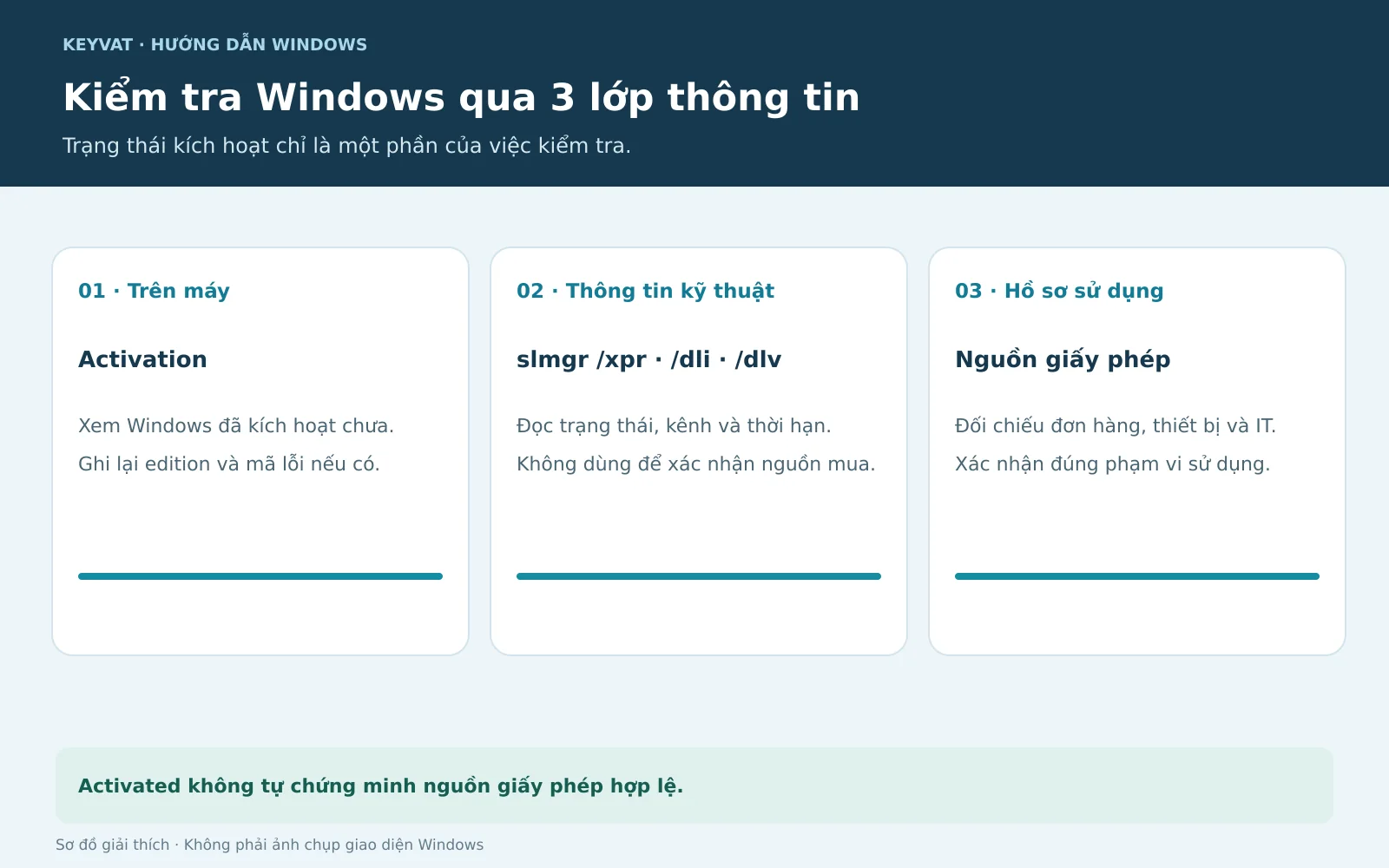
Cách kiểm tra Windows bản quyền nên bắt đầu bằng ba việc: xem trạng thái Activation, đọc thông tin kích hoạt và đối chiếu nguồn giấy phép. Windows 11 có mục Activation trong Settings → System; Windows 10 đặt mục này trong Settings → Update & Security. Thông báo Activated xác nhận trạng thái kích hoạt, nhưng chưa đủ chứng minh bạn có quyền sử dụng giấy phép đó.
Kiểm tra Win bản quyền: cần xem những gì?
Nhiều người tìm “check win bản quyền” hoặc “checkwin” vì muốn biết laptop mới mua đã có Windows hợp lệ chưa. Để trả lời đúng, hãy tách ba câu hỏi dưới đây. Mỗi câu cần một loại thông tin khác nhau.
| Câu hỏi | Xem ở đâu? | Giới hạn của kết quả |
|---|---|---|
| Máy đang chạy Windows gì? | Settings → System → About | Cho biết Windows 10/11, Home/Pro; chưa xác nhận kích hoạt. |
| Windows đã active chưa? | Activation hoặc lệnh slmgr /xpr | Phản ánh trạng thái kích hoạt hiện tại. |
| Giấy phép có phù hợp với máy và người dùng? | Đơn mua, thông tin giấy phép, hồ sơ thiết bị hoặc xác nhận của IT | Cần đối chiếu nguồn cấp và điều kiện sử dụng, không chỉ một ảnh chụp màn hình. |
Nếu chưa biết máy đang dùng Home hay Pro, hãy thực hiện cách kiểm tra phiên bản Windows trước. Thông tin này giúp tránh kiểm tra nhầm giấy phép hoặc mua sai phiên bản.
Cách kiểm tra Win đã active chưa bằng Settings
Trên Windows 11
- Nhấn Windows + I để mở Settings (Cài đặt).
- Chọn System → Activation.
- Xem Activation state; mở phần chi tiết nếu có.
- Ghi lại bản Home/Pro, trạng thái và mã lỗi nếu Windows chưa kích hoạt.
Trên Windows 10
- Mở Settings bằng Windows + I.
- Chọn Update & Security → Activation.
- Đọc thông tin tại mục Windows, gồm edition và trạng thái kích hoạt.
Đây là cách kiểm tra bản quyền Win 10 theo nghĩa kiểm tra trạng thái trên máy, thường được tìm bằng cụm “check Windows 10 activation status”. Tên mục có thể được dịch tùy ngôn ngữ giao diện. Bạn chưa cần tải phần mềm kiểm tra bên ngoài.
Đọc thông báo như thế nào?
- Activated: Windows báo đã kích hoạt.
- Digital license: máy sử dụng giấy phép kỹ thuật số để kích hoạt; thông báo có thể cho biết giấy phép đã liên kết với tài khoản Microsoft.
- Organization’s activation service: Windows báo đang sử dụng dịch vụ kích hoạt của tổ chức; cần xác nhận với đơn vị quản lý.
- Not active hoặc thông báo lỗi: cần chẩn đoán nguyên nhân, chưa thể kết luận máy dùng crack.
Microsoft lưu ý trong hướng dẫn kích hoạt Windows rằng kích hoạt là quá trình kỹ thuật và không tự bảo đảm bản Windows là chính hãng. Vì vậy, đừng dừng việc kiểm tra ở dòng trạng thái màu xanh.
Kiểm tra bằng CMD với slmgr
Mở Start, gõ cmd rồi mở Command Prompt. Chạy từng lệnh dưới đây và chờ hộp thông tin xuất hiện. Ba tùy chọn này dùng để xem dữ liệu; theo tài liệu Microsoft, chúng không yêu cầu quyền quản trị.
slmgr /xpr
slmgr /dli
slmgr /dlv| Lệnh | Công dụng |
|---|---|
slmgr /xpr |
Xem thông tin hết hạn kích hoạt của phiên bản hiện tại. |
slmgr /dli |
Xem thông tin giấy phép ở mức tóm tắt. |
slmgr /dlv |
Xem thông tin chi tiết hơn về trạng thái và kênh kích hoạt. |
Nếu kết quả cho biết kích hoạt không có ngày hết hạn, bạn vẫn cần kiểm tra nguồn giấy phép. Ngược lại, kích hoạt có chu kỳ gia hạn có thể xuất hiện trong môi trường doanh nghiệp hợp lệ. Tài liệu slmgr của Microsoft giải thích chức năng của từng tùy chọn.
Không nên đăng công khai toàn bộ cửa sổ /dlv. Khi cần hỗ trợ, che thông tin định danh và chỉ gửi phần liên quan đến lỗi cho đơn vị bạn tin cậy.
Thấy Retail, OEM hoặc Volume có kết luận được không?
Các nhãn này giúp bạn hiểu kênh cấp phép hoặc kích hoạt mà hệ thống đang ghi nhận. Chúng không thay thế hồ sơ mua hàng.
- Retail: đối chiếu với sản phẩm mua rời, người bán và điều kiện giấy phép cụ thể.
- OEM: kiểm tra thông tin Windows đi kèm thiết bị từ nhà sản xuất hoặc bên bán máy.
- Volume/MAK/KMS: xác nhận máy thuộc phạm vi cấp phép của tổ chức nào và ai quản lý việc sử dụng.
Nhãn Retail không tự chứng minh key được phân phối đúng cách; nhãn KMS cũng không tự chứng minh máy bị crack. Nếu máy cá nhân bất ngờ dùng dịch vụ kích hoạt của một tổ chức bạn không biết, hãy hỏi bên bán hoặc người đã cài máy. Bài KMS là gì và khi nào KMS bị lạm dụng giải thích rõ trường hợp này.
Cách kiểm tra Win bản quyền trên laptop mới và máy cũ
Laptop mới: đối chiếu đúng mã cấu hình đã mua. Cùng tên dòng laptop có thể có cấu hình đi kèm Windows và cấu hình không kèm hệ điều hành đó. Phiếu giao hàng chỉ ghi tên dòng máy là chưa đủ để bạn xác định quyền lợi phần mềm.
Laptop mua lại: hỏi máy còn giấy phép đi kèm thiết bị hay đang dùng giấy phép của đơn vị cũ. Nếu người bán nói “có Win bản quyền”, hãy yêu cầu làm rõ phiên bản và cách bàn giao quyền sử dụng; một ảnh Activated chưa trả lời được câu hỏi này.
Laptop vừa cài lại hoặc sửa máy: kiểm tra có cài nhầm Pro thay cho Home hay không. Với giấy phép kỹ thuật số đã có, cài lại đúng edition trên cùng thiết bị có thể không cần mua thêm. Khi thay phần cứng đáng kể, xem hướng dẫn kích hoạt lại sau thay đổi phần cứng.
Cách nhận biết Win bản quyền hay crack: dấu hiệu cần xác minh
Hãy xem xét kỹ nếu trước đây máy từng chạy activator không rõ nguồn, bị yêu cầu tắt bảo vệ để kích hoạt hoặc có tác vụ tự chạy công cụ kích hoạt lạ. Đây là lý do để kiểm tra thêm, không phải bằng chứng mọi máy có cùng triệu chứng đều bị can thiệp.
Ngược lại, wallpaper mặc định, logo Windows, khả năng đổi hình nền, máy chạy mượt hay việc nhận được một bản cập nhật đều không xác nhận nguồn giấy phép. Nếu muốn hiểu bản chất và hướng xử lý, đọc Win crack là gì và cách chuyển sang giấy phép hợp lệ.
Sau khi kiểm tra, nên làm gì?
| Kết quả | Việc nên làm |
|---|---|
| Đã kích hoạt, có hồ sơ phù hợp | Lưu chứng từ, thông tin thiết bị và giấy phép để dùng khi cần cài lại. |
| Chưa kích hoạt, đã có giấy phép | Kiểm tra edition, kết nối và mã lỗi; dùng trình khắc phục sự cố trước khi mua thêm. |
| Đã kích hoạt nhưng nguồn không rõ | Yêu cầu bên bán hoặc IT xác nhận; đánh giá tình trạng hệ thống nếu từng dùng công cụ lạ. |
| Chưa có quyền sử dụng phù hợp | Chọn giấy phép đúng Windows, Home/Pro và số thiết bị cần dùng. |
Câu hỏi thường gặp
Có cách kiểm tra Win bản quyền chính xác bằng một lệnh không?
Không có lệnh đơn lẻ nào đồng thời xác minh trạng thái máy, nguồn phân phối và toàn bộ quyền sử dụng. Nên kết hợp kiểm tra trên máy với hồ sơ giấy phép.
Laptop không có Win bản quyền có nghĩa là không dùng được máy?
Không thể suy ra như vậy. Máy có thể được bán không kèm Windows hoặc cài hệ điều hành khác. Hãy kiểm tra cấu hình đã mua và chọn hệ điều hành, giấy phép phù hợp với nhu cầu.
Không thấy Product Key có phải là Win crack?
Không. Máy có thể kích hoạt bằng Digital License. Nếu cần tìm lại mã, xem cách xem Product Key Windows đang dùng và các giới hạn của việc đọc key.
Win 10 đã active có còn được hỗ trợ thông thường không?
Kích hoạt và vòng đời hỗ trợ là hai vấn đề khác nhau. Windows 10 Home/Pro đã kết thúc hỗ trợ thông thường ngày 14/10/2025; cần xem phương án hệ điều hành hoặc chương trình cập nhật phù hợp. Tham khảo thông báo vòng đời Windows 10.
Đối chiếu tài liệu: 15/09/2026. Tên mục có thể khác theo ngôn ngữ và bản cập nhật Windows.
