
Cách kiểm tra Office bản quyền hay crack chính xác
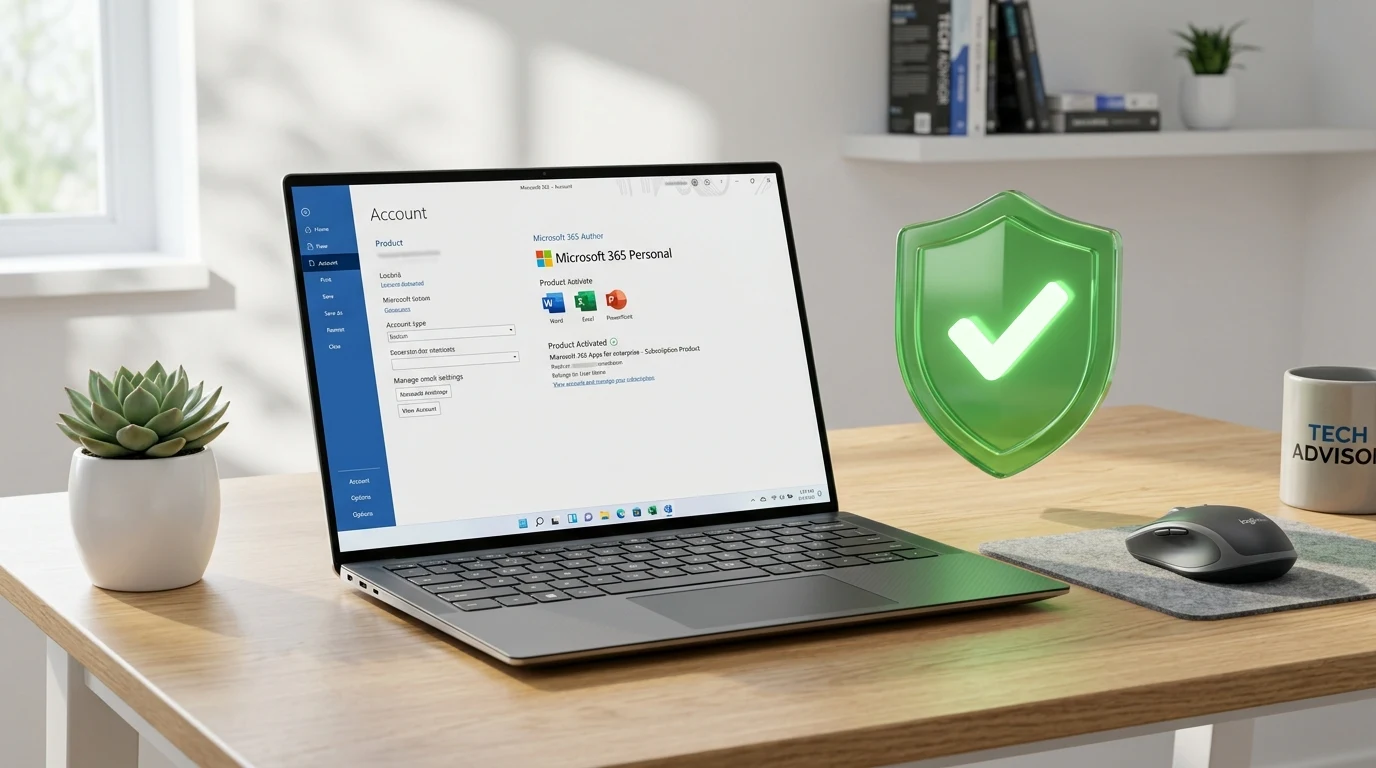
Cập nhật ngày 15/09/2026
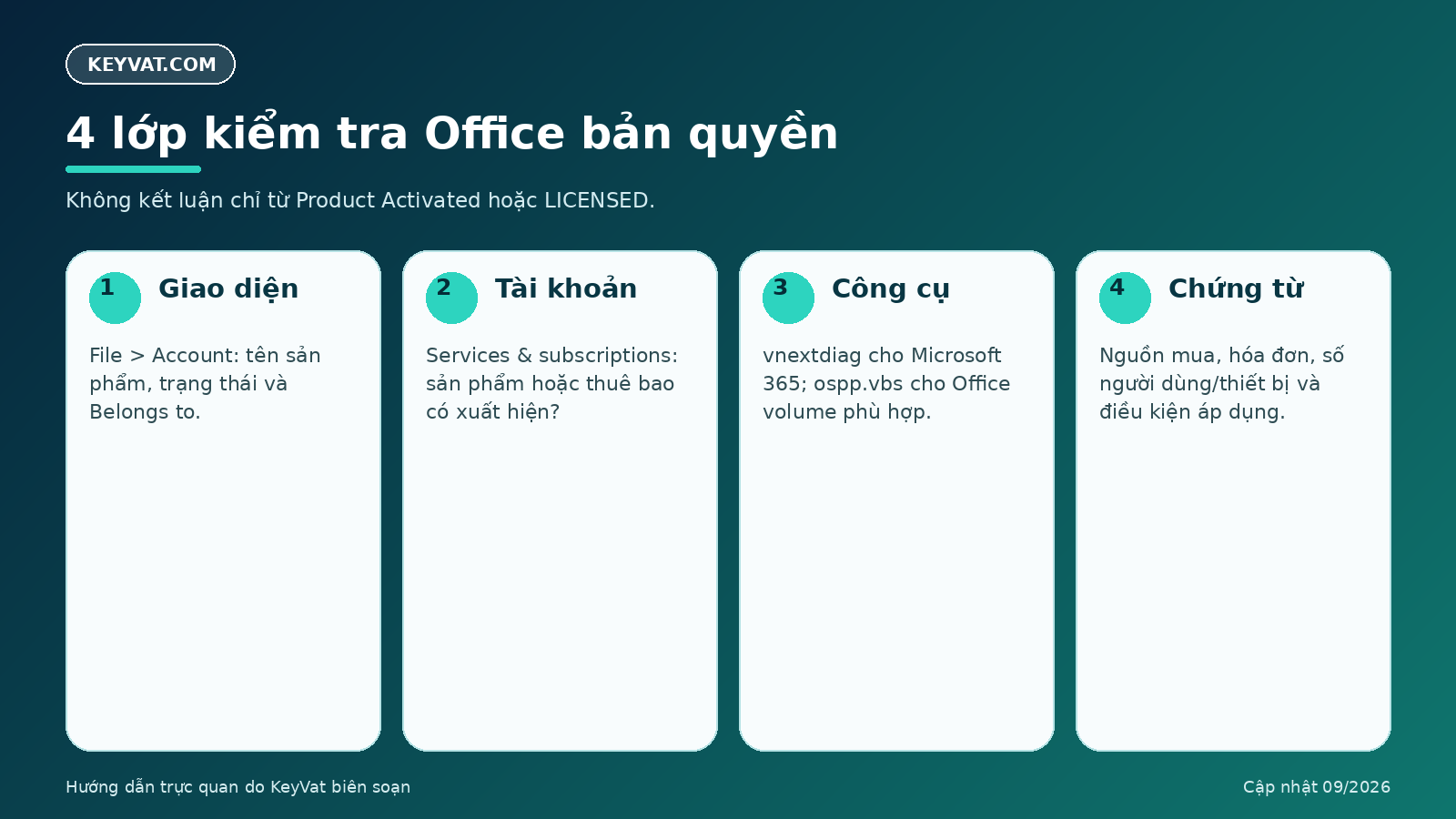
Cách kiểm tra Office bản quyền hay crack đáng tin cậy nhất là đối chiếu nhiều lớp: xem File > Account > Product Information, kiểm tra sản phẩm trong tài khoản Microsoft, dùng đúng công cụ cho Microsoft 365 hoặc Office volume license, rồi xác minh nguồn mua và chứng từ. Chỉ thấy dòng Product Activated hoặc LICENSED chưa đủ để kết luận giấy phép hợp pháp.
Không cài “tool check key” từ nguồn lạ và không gửi toàn bộ product key cho người khác. Các bước dưới đây sử dụng giao diện và công cụ có sẵn của Microsoft.
Phân biệt Office đã kích hoạt, có giấy phép và chính hãng
| Khái niệm | Cho biết điều gì? | Không tự chứng minh điều gì? |
|---|---|---|
| Trạng thái kích hoạt | Ứng dụng hiện nhận một trạng thái kỹ thuật cho phép sử dụng tính năng. | Key đến từ đâu, có bị lạm dụng hay có đúng quyền dùng cho tổ chức không. |
| Giấy phép/quyền sử dụng | Sản phẩm, số người dùng hoặc thiết bị, thời hạn và điều kiện áp dụng. | Máy đang cài đúng sản phẩm hoặc đã cấu hình đúng tài khoản hay chưa. |
| Office chính hãng | Phần mềm do Microsoft cung cấp, được cấp phép đúng và có nguồn mua có thể đối chiếu. | Không thể xác nhận chỉ bằng ảnh chụp dòng “Activated”. |
Một bản Office crack có thể can thiệp để giao diện tạm thời hiển thị đã kích hoạt. Ngược lại, Office mua hợp lệ có thể báo Unlicensed Product do đăng nhập sai tài khoản, thuê bao hết hạn, nhiều bản cài xung đột hoặc lỗi kết nối. Vì vậy, cần kiểm tra theo thứ tự thay vì kết luận từ một dấu hiệu.
Cách 1: Kiểm tra Office trong File > Account
- Mở Word, Excel hoặc PowerPoint.
- Chọn File.
- Chọn Account. Trên một số bản Office cũ, mục tương ứng có thể là Help.
- Tìm khu vực Product Information.
- Ghi lại tên sản phẩm, trạng thái và dòng Belongs to nếu xuất hiện.
Thông tin bạn có thể gặp:
- Microsoft 365 kèm tài khoản: kiểm tra tiếp thuê bao bằng đúng email đó.
- Office Home & Business, Home & Student, Professional hoặc Office LTSC: đây là tên gói; cần đối chiếu nguồn mua và phạm vi giấy phép.
- Product Activated: ứng dụng đang ở trạng thái kích hoạt, nhưng chưa đủ chứng minh nguồn key.
- Unlicensed Product hoặc Activation Required: Office chưa xác nhận được quyền sử dụng hiện tại; nhiều tính năng có thể bị vô hiệu hóa.
- Non-commercial use / Unlicensed Product: cần kiểm tra gói, tài khoản và điều kiện sử dụng.
Nếu không biết đang dùng Office phiên bản nào, tại cùng khu vực chọn About Word hoặc About Excel để xem version và kiến trúc 32-bit/64-bit. Kiến trúc ứng dụng không cho biết loại giấy phép.
Cách 2: Kiểm tra Office trong tài khoản Microsoft
Đối với Microsoft 365 hoặc Office mua một lần đã liên kết tài khoản:
- Mở trang account.microsoft.com/services trên trình duyệt.
- Đăng nhập bằng email hiển thị tại dòng Belongs to trong Word hoặc Excel.
- Kiểm tra mục Services & subscriptions.
- Đối chiếu tên sản phẩm, trạng thái thuê bao, ngày hết hạn và thiết bị nếu trang có hiển thị.
Nếu sản phẩm không xuất hiện, hãy kiểm tra các tài khoản Microsoft khác bạn từng dùng để mua Office. Việc nhập product key mới thường gắn sản phẩm với một tài khoản; về sau tài khoản có thể được dùng để cài lại mà không hiển thị toàn bộ key.
Đừng gửi mật khẩu, mã xác thực, mã khôi phục hoặc ảnh có dữ liệu tài khoản cho người bán. Khi cần hỗ trợ, chỉ cung cấp thông tin tối thiểu và che dữ liệu nhạy cảm.
Cách 3: Kiểm tra trạng thái Microsoft 365 bằng vnextdiag.ps1
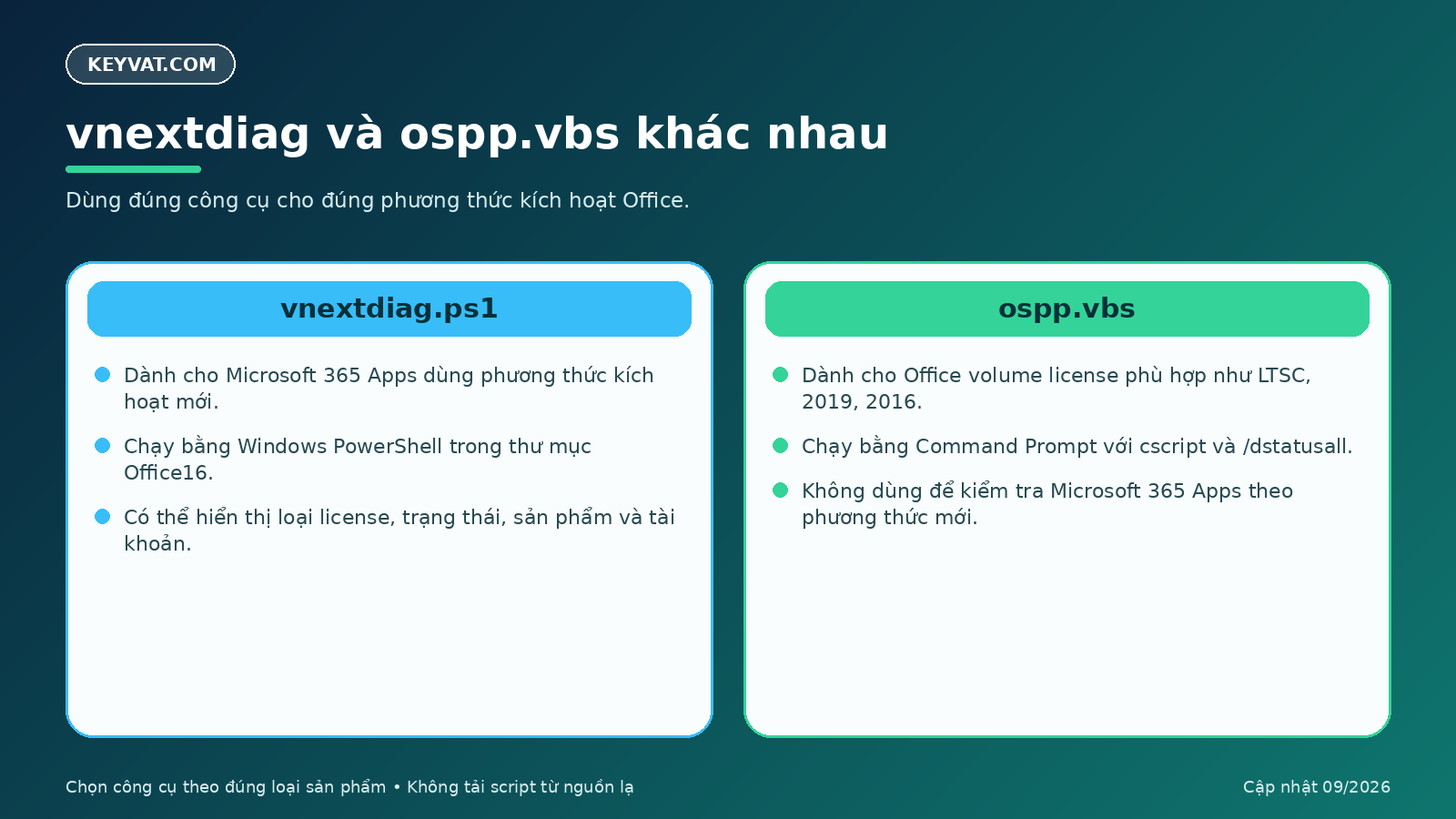
Microsoft 365 Apps từ phương thức kích hoạt mới không dùng ospp.vbs để xem trạng thái. Microsoft cung cấp script PowerShell vnextdiag.ps1 trong thư mục cài Office.
Bước thực hiện:
- Mở Windows PowerShell.
- Chuyển đến thư mục Office phù hợp.
- Chạy lệnh xem danh sách giấy phép.
Với bản 64-bit ở vị trí mặc định:
cd "C:\Program Files\Microsoft Office\Office16"
.\vnextdiag.ps1 -action list
Nếu cài Microsoft 365 32-bit trên Windows 64-bit:
cd "C:\Program Files (x86)\Microsoft Office\Office16"
.\vnextdiag.ps1 -action list
Kết quả có thể hiển thị loại license, tên sản phẩm, trạng thái như Licensed, email người dùng và thông tin tenant. License ID của Microsoft 365 Apps dành cho tổ chức thường bắt đầu bằng EWW; bản Microsoft 365 dành cho người dùng gia đình có thể bắt đầu bằng CWW.
Nếu tệp không tồn tại, trước hết hãy xác nhận đây có đúng là Microsoft 365 Apps và Office đang cài tại vị trí nào. Không tải một tệp vnextdiag.ps1 có cùng tên từ nguồn ngẫu nhiên.
Cách 4: Kiểm tra Office volume license bằng ospp.vbs
ospp.vbs áp dụng cho các bản Office volume license như Office LTSC 2024, Office LTSC 2021, Office 2019 và Office 2016. Microsoft nêu rõ công cụ này không dùng cho Microsoft 365 Apps.
Mở Command Prompt bằng quyền Administrator, sau đó thử thư mục phù hợp với bản cài:
Office 64-bit trên Windows 64-bit:
cd /d "%ProgramFiles%\Microsoft Office\root\Office16"
cscript ospp.vbs /dstatusall
Office 32-bit trên Windows 64-bit:
cd /d "%ProgramFiles(x86)%\Microsoft Office\root\Office16"
cscript ospp.vbs /dstatusall
Một số bản cài cũ không có thư mục root. Nếu CMD báo không tìm thấy đường dẫn, hãy tìm tệp ospp.vbs trong thư mục Microsoft Office đã cài thay vì tải tệp thay thế trên mạng.
Kết quả /dstatusall có thể cho biết:
- Tên và mô tả license.
- Trạng thái LICENSED hoặc trạng thái lỗi.
- Kênh volume như KMS hoặc MAK.
- Năm ký tự cuối của key để quản trị, không phải toàn bộ product key.
Điểm quan trọng: KMS là công nghệ kích hoạt hợp pháp trong tổ chức có volume licensing phù hợp. Nếu máy cá nhân không thuộc tổ chức nhưng hiển thị cấu hình KMS, hoặc kết nối tới máy chủ công cộng, cần kiểm tra nguồn bản cài và người đã cấu hình máy. Dòng LICENSED chỉ cho biết trạng thái kỹ thuật tại thời điểm kiểm tra.
Đối chiếu chứng từ và phạm vi giấy phép
Sau khi kiểm tra giao diện và lệnh, hãy trả lời các câu hỏi sau:
- Office được mua từ đâu và tên người bán có trên hóa đơn/đơn hàng không?
- Tên gói trên chứng từ có khớp tên gói cài trên máy không?
- Giấy phép cấp cho cá nhân, doanh nghiệp, người dùng hay thiết bị?
- Số thiết bị được phép dùng là bao nhiêu?
- Đây là thuê bao hay bản mua một lần?
- Nếu là volume license, máy có thuộc tổ chức sở hữu giấy phép không?
- Phiên bản còn trong vòng đời hỗ trợ hay đã hết hỗ trợ?
Một key giá rẻ kích hoạt được trên máy không tự mở rộng quyền dùng cho doanh nghiệp hoặc nhiều thiết bị. Nếu người bán không nêu rõ sản phẩm, phạm vi và chứng từ, hãy yêu cầu làm rõ trước khi thanh toán.
Dấu hiệu Office có thể cần kiểm tra thêm
- Người cài yêu cầu tắt antivirus hoặc thêm thư mục activator vào danh sách loại trừ.
- Máy có file “crack”, “activator”, “KMS tool” hoặc script không rõ tác giả.
- Cứ vài tuần hoặc vài tháng Office lại mất kích hoạt rồi tự chạy một tác vụ lạ.
- Máy cá nhân hiển thị Office Professional Plus/volume license nhưng người dùng không thuộc tổ chức cấp phép.
- Office không xuất hiện trong tài khoản dùng để mua, người bán không cung cấp tên gói và điều kiện sử dụng.
- Trình duyệt chuyển hướng, máy chậm bất thường hoặc Windows Security phát hiện mối đe dọa sau khi chạy activator.
Mỗi dấu hiệu riêng lẻ chưa phải kết luận cuối cùng. Ví dụ, Office Professional Plus có thể hợp lệ trong môi trường doanh nghiệp. Cần đặt dấu hiệu vào đúng bối cảnh người dùng, thiết bị và hợp đồng.
Nên làm gì nếu nghi Office đang dùng bản crack?
- Không chạy lại activator và không tắt Windows Security.
- Sao lưu tài liệu công việc, nhưng không sao chép file cài hoặc script đáng ngờ.
- Quét đầy đủ bằng công cụ bảo mật đã cập nhật.
- Kiểm tra File > Account, tài khoản Microsoft và kết quả công cụ phù hợp.
- Đối chiếu hóa đơn, email mua hàng và người bán.
- Nếu xác định bản cài không đáng tin cậy, gỡ Office bằng công cụ chính thức rồi cài lại từ Microsoft hoặc nguồn cấp phép được xác minh.
- Đổi mật khẩu từ thiết bị sạch nếu từng chạy công cụ lạ với quyền quản trị và đăng nhập tài khoản quan trọng.
Đọc thêm Office crack là gì và các rủi ro cần biết để hiểu vì sao một trạng thái kích hoạt không thay thế giấy phép.
Office 2016, 2019 và LTSC 2021 còn nên dùng không?
Microsoft đã kết thúc hỗ trợ Office 2016 và Office 2019 ngày 14/10/2025. Office LTSC 2021 kết thúc hỗ trợ ngày 13/10/2026. Ứng dụng có thể vẫn chạy sau ngày hết hỗ trợ, nhưng không còn bản vá, sửa lỗi và hỗ trợ theo vòng đời tương ứng.
Với máy xử lý dữ liệu doanh nghiệp, nên lập kế hoạch chuyển đổi thay vì chỉ tìm cách duy trì trạng thái active. Trước khi đổi, kiểm tra macro, add-in, font, biểu mẫu, hệ thống kế toán và khả năng mở tệp cũ.
Bạn có thể xem danh mục ứng dụng và phần mềm chính hãng tại KeyVat hoặc liên hệ qua KeyVat.com để hỏi lựa chọn Office đang được cung cấp. KeyVat là hộ kinh doanh và có xuất hóa đơn bán hàng. Nếu cần kiểm tra cả hệ điều hành, xem các lựa chọn Windows bản quyền.
Nếu kết quả cho thấy Office chưa hợp lệ, bạn có thể tham khảo key Office bản quyền có hóa đơn bán hàng đầy đủ tại KeyVAT.
Câu hỏi thường gặp
Office báo Product Activated có phải chắc chắn là bản quyền?
Không. Đây là trạng thái kỹ thuật. Cần kiểm tra thêm tài khoản, tên gói, kênh giấy phép, nguồn mua, chứng từ và số thiết bị được phép sử dụng.
Lệnh ospp.vbs có kiểm tra được Microsoft 365 không?
Không theo phương thức kích hoạt mới. Microsoft hướng dẫn dùng vnextdiag.ps1 cho Microsoft 365 Apps và dùng ospp.vbs cho các bản Office volume license phù hợp.
Thấy chữ KMS có chắc Office bị crack?
Không. KMS là phương thức hợp pháp trong môi trường volume licensing của tổ chức. Cần kiểm tra máy có thực sự thuộc tổ chức sở hữu giấy phép và kết nối đúng hạ tầng nội bộ hay không.
Có thể xem toàn bộ Product Key Office trong Word không?
Không. Microsoft không hiển thị toàn bộ key trong Office vì lý do bảo mật. Với nhiều phiên bản hiện đại, tài khoản Microsoft thay cho việc phải lưu và nhập lại toàn bộ key khi cài lại.
Office bản quyền nhưng báo Unlicensed Product phải làm sao?
Đăng nhập đúng tài khoản, kiểm tra thuê bao, gỡ các bản Office dư thừa, cập nhật ứng dụng và chạy trình khắc phục kích hoạt của Microsoft. Không dùng crack để che lỗi.