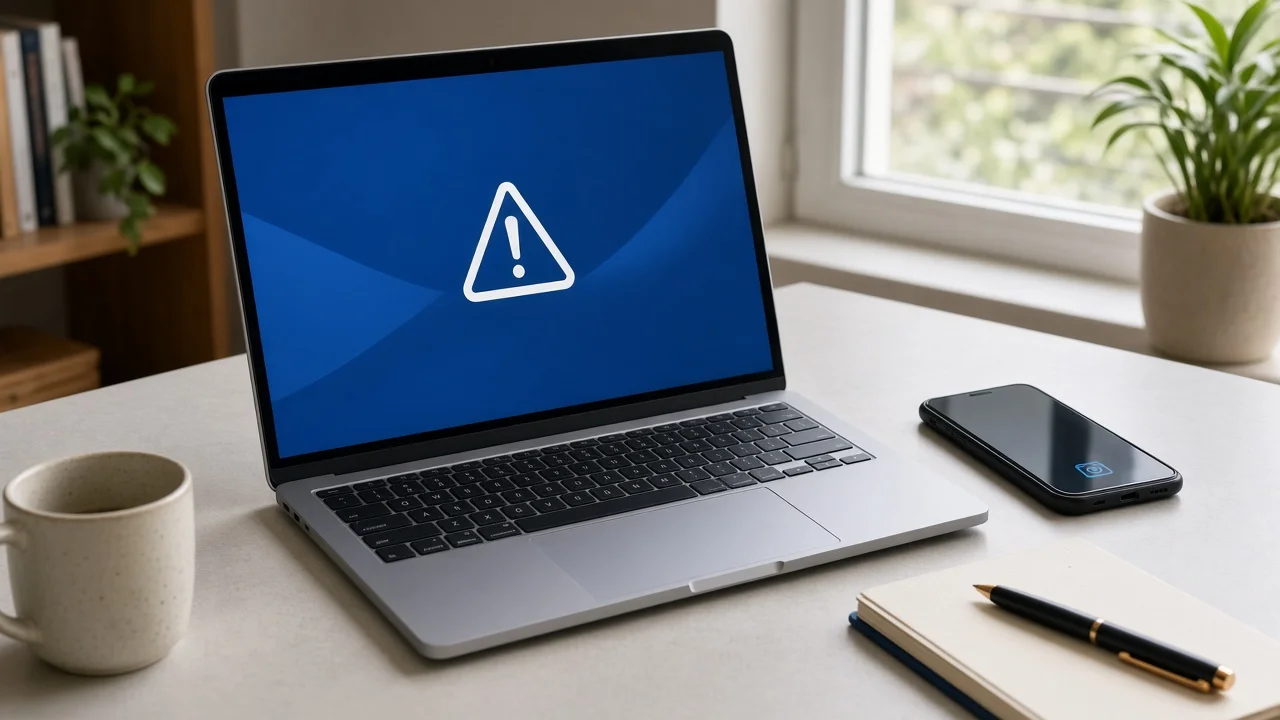

Cách sửa lỗi Automatic Repair Windows 10, 11

Lỗi Automatic Repair thường chỉ tình trạng Windows lặp lại màn hình Preparing Automatic Repair, Diagnosing your PC hoặc báo không thể sửa máy. Đây là biểu hiện của quá trình phục hồi không hoàn tất, chưa chỉ ra một nguyên nhân duy nhất. Hãy ghi nhận lỗi, bảo vệ dữ liệu, vào Advanced options rồi chọn giải pháp theo thay đổi gần nhất.
Bài viết áp dụng cho Windows 10/11. Nếu máy chỉ hiện thông báo một lần rồi vào Windows bình thường, chưa cần thực hiện toàn bộ quy trình dưới đây.
Phân biệt công cụ tự sửa và lỗi lặp khởi động
Automatic Repair là cơ chế Windows gọi công cụ phục hồi khi khởi động không thành công. Startup Repair là một công cụ trong môi trường phục hồi. Dòng Preparing Automatic Repair chỉ cho biết Windows đang chuẩn bị quá trình đó; nó không đồng nghĩa ổ cứng chắc chắn đã hỏng.
| Biểu hiện | Nên làm gì? |
|---|---|
| Thông báo xuất hiện, tiến trình vẫn thay đổi | Giữ nguồn ổn định, để quá trình đang chạy hoàn thành. |
| Khởi động lại rồi quay về đúng màn hình cũ | Mở Advanced options, kiểm tra theo quy trình dưới đây. |
| Startup Repair couldn’t repair your PC | Ghi thông báo và đường dẫn log nếu có; chọn nhánh phục hồi khác. |
| Kèm tiếng lạch cạch, ổ biến mất hoặc lỗi đọc dữ liệu | Dừng sửa bằng phần mềm, ưu tiên dữ liệu và kiểm tra ổ. |
Không có một thời gian chờ cố định đúng cho mọi máy. Dung lượng, tình trạng ổ và công việc đang thực hiện đều khác nhau. Điểm cần theo dõi là quá trình có chuyển bước hay máy cứ quay lại cùng trạng thái.
Cách sửa lỗi Automatic Repair Win 10/11
1. Ghi nhận thay đổi và chuẩn bị khóa BitLocker
Chụp màn hình lỗi. Ghi lại máy vừa cập nhật Windows, cài driver, mất điện hay lắp thêm ổ. Nếu có dữ liệu chưa sao lưu, tránh chọn Reset hoặc cài sạch ngay. Khi ổ mã hóa, các công cụ khôi phục có thể yêu cầu khóa BitLocker; tìm khóa trong tài khoản liên quan hoặc hỏi IT.
Tháo USB và thiết bị ngoài không cần thiết rồi thử khởi động lại một lần bằng tùy chọn trên màn hình. Nếu vào được Windows, sao lưu dữ liệu trước khi tiếp tục tìm nguyên nhân. Nếu lỗi lặp lại, chuyển bước 2.
2. Vào Advanced options
- Từ màn hình Automatic Repair, chọn Advanced options.
- Chọn Troubleshoot > Advanced options.
- Chọn đúng công cụ trong các bước sau; không thay đổi nhiều thứ cùng lúc.
Nếu không có màn hình này nhưng còn đăng nhập được, giữ Shift khi chọn Restart. Nếu máy không thể vào Windows hoặc WinRE, dùng USB cài đặt chính thức và chọn mục sửa máy. Microsoft cũng mô tả cách ngắt quá trình khởi động hai lần để gọi WinRE, nhưng chỉ nên dùng khi không có đường truy cập nhẹ hơn; không ngắt khi đang cập nhật firmware hay ghi bản cập nhật.
3. Thử Startup Repair nếu công cụ chưa chạy xong một lần
Chọn Startup Repair, làm theo yêu cầu trên màn hình và để công cụ hoàn tất. Startup Repair có thể sửa một số lỗi cấu hình khởi động và tệp hệ thống. Nếu đã nhận thông báo công cụ không sửa được, không cần lặp vô hạn; chuyển sang nhánh có căn cứ.
4. Nếu lỗi xuất hiện ngay sau cập nhật Windows
- Chọn Uninstall Updates trong Advanced options.
- Xem tùy chọn gỡ bản cập nhật chất lượng gần nhất nếu sự cố bắt đầu sau bản cập nhật đó.
- Đọc cảnh báo, xác nhận khi đúng tình huống và khởi động lại.
Nếu thành công: sao lưu dữ liệu, ghi phiên bản Windows và tìm thông tin bản sửa phù hợp. Nếu không có tùy chọn hoặc gỡ thất bại: đừng tự xóa thư mục Windows Update trong môi trường cứu hộ; chuyển sang System Restore hoặc kiểm tra Safe Mode.
5. Nếu có điểm khôi phục trước sự cố
Chọn System Restore, chọn điểm trước lúc lỗi xuất hiện và xem danh sách chương trình bị ảnh hưởng. Tính năng này có thể hoàn tác thay đổi hệ thống, không phục hồi tài liệu đã xóa. Không thấy điểm khôi phục thì bỏ qua, không thể tạo ngược một điểm mới cho thời điểm cũ.
6. Nếu nghi ứng dụng hoặc driver vừa cài
Vào Startup Settings > Restart > 4/F4 để thử Safe Mode. Nếu vào được, sao lưu dữ liệu rồi gỡ ứng dụng vừa cài hoặc quay lui driver có liên quan bằng Device Manager > thiết bị > Properties > Driver > Roll Back Driver nếu nút này khả dụng. Khởi động lại bình thường và kiểm tra.
Safe Mode chạy được chỉ giúp thu hẹp nguyên nhân; chưa đủ khẳng định mọi linh kiện đều tốt. Nếu máy vẫn lặp Automatic Repair, kiểm tra ổ đĩa, RAM và lịch sử lỗi với kỹ thuật viên.
Nếu phải cài lại, trước tiên xác minh giấy phép Windows hiện có. Chỉ khi thiếu giấy phép phù hợp, xem Windows tại KeyVat để lựa chọn đúng phiên bản và kiểm tra điều kiện sử dụng.
7. Cân nhắc Reset hoặc cài sạch sau khi bảo vệ dữ liệu
Đây là phương án sau cùng khi phần cứng đã được kiểm tra và các nhánh phù hợp không giải quyết được. Keep my files vẫn gỡ ứng dụng và thiết lập. Cài sạch có thể xóa dữ liệu tại phân vùng đã chọn. Nếu chưa lấy được dữ liệu hoặc khóa BitLocker, dừng trước bước xác nhận xóa.
Vì sao không nên sao chép mọi lệnh “repair Win 10” trên mạng?
- Tắt Automatic Repair: có thể chỉ ẩn đường vào công cụ phục hồi, không sửa nguyên nhân khởi động thất bại.
- Chạy lệnh với ổ C: trong WinRE: ký tự ổ có thể khác khi Windows không chạy; áp dụng nhầm ổ làm kết quả sai.
- Chép Registry từ RegBack hoặc chạy bootrec theo một công thức: hiệu quả phụ thuộc dữ liệu sao lưu, kiểu phân vùng và chế độ khởi động, không phải giải pháp chung.
- Quét sửa ổ liên tục khi ổ có dấu hiệu hỏng: có thể làm tăng hoạt động đọc ghi trong lúc dữ liệu cần được ưu tiên.
Nếu biểu hiện thực tế là mã dừng hệ thống, chuyển sang hướng dẫn lỗi màn hình xanh. Nếu BIOS không thấy ổ, xem cách kiểm tra ổ cứng không được nhận.
Câu hỏi thường gặp
Preparing Automatic Repair có xóa dữ liệu không?
Thông báo đó không có nghĩa dữ liệu đã bị xóa. Tuy nhiên, lựa chọn Reset, cài sạch hoặc ghi lại phân vùng ở các bước sau có thể ảnh hưởng dữ liệu; phải đọc đúng tùy chọn.
Có nên cài bản ghost để thoát lỗi nhanh?
Không nên dùng ảnh hệ thống không rõ nguồn gốc. Bản ghost không sửa được ổ hỏng và có thể ghi đè dữ liệu. Xem Ghost Windows là gì và những rủi ro cần biết.
Mua key có sửa lỗi Automatic Repair không?
Không. Key phục vụ kích hoạt theo quyền sử dụng, không sửa cấu trúc khởi động hay phần cứng.
Khi đã xử lý sự cố và xác định cần giấy phép mới, trang Windows của KeyVat giúp bạn xem sản phẩm và đối chiếu nhu cầu trước khi mua; hãy kiểm tra cả nguồn giấy phép, không chỉ trạng thái kích hoạt.