
Ghost Win 10 là gì? Rủi ro và cách cài Windows phù hợp
Ghost Win 10 là cách gọi phổ biến cho việc khôi phục một ảnh hệ thống Windows đã được tạo sẵn. Ảnh có thể chứa hệ điều hành, ứng dụng và thiết lập tại thời điểm sao lưu. Mức độ tin cậy phụ thuộc nguồn ảnh, tính tương thích và cách khôi phục; một bản được quảng cáo “nhanh, mượt, nhẹ” không tự chứng minh an toàn hoặc có giấy phép hợp lệ.
Bài viết giải thích khi nào nên dùng ảnh sao lưu và cách chọn phương án cài Windows phù hợp. Nếu đang tìm bản ghost có sẵn để tải, hãy kiểm tra nguồn và phạm vi ghi đè trước; không dùng thông số quảng cáo làm căn cứ duy nhất.
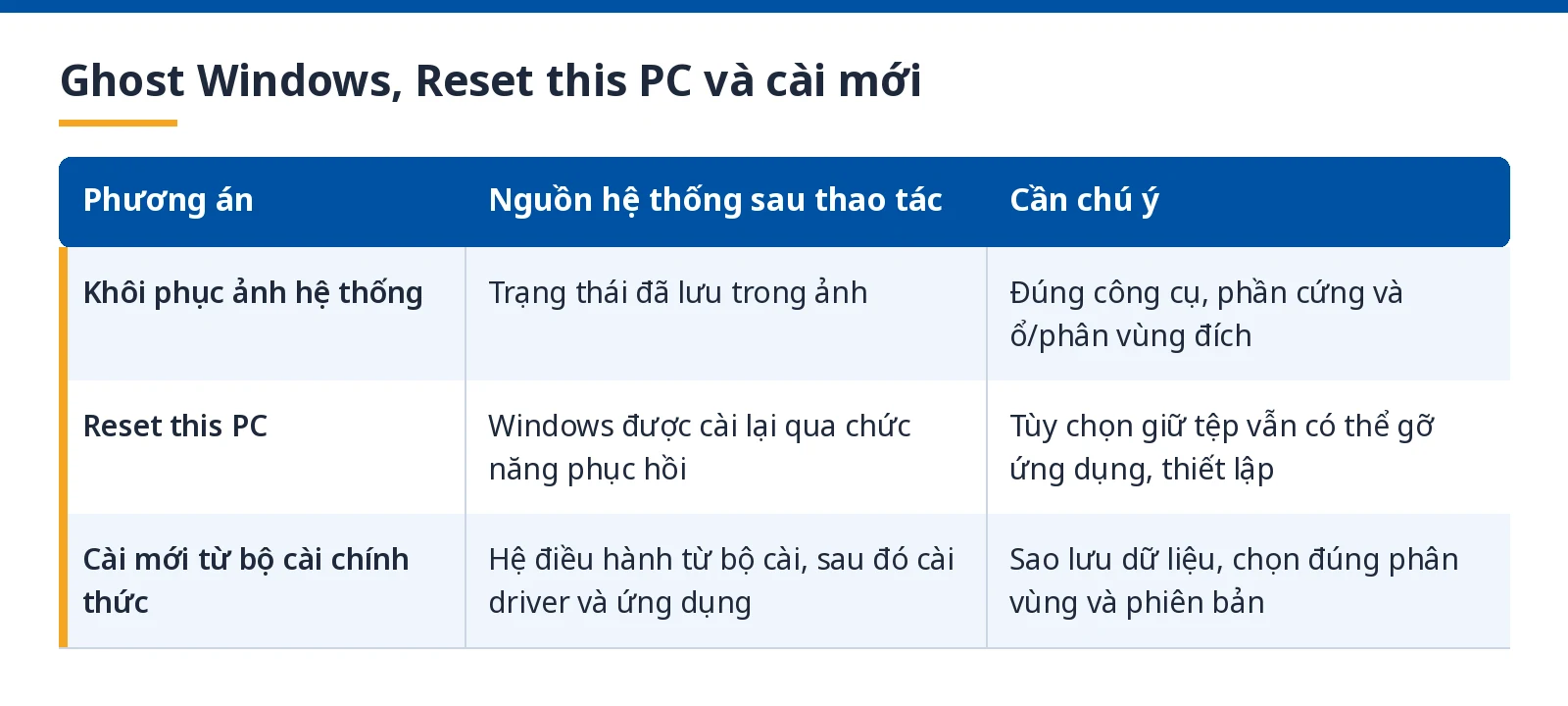
Ghost Windows khác cài mới và Reset this PC thế nào?
“Ghost” gắn với công cụ sao lưu ảnh đĩa như Ghost Solution Suite; trong cách nói thông thường, từ này còn được dùng cho việc phục hồi ảnh bằng các phần mềm khác. Cần biết ảnh được tạo bằng công cụ nào, không chỉ nhìn tên tệp.
| Phương án | Nguồn hệ thống sau thao tác | Cần chú ý |
|---|---|---|
| Khôi phục ảnh hệ thống | Trạng thái đã lưu trong ảnh | Đúng công cụ, phần cứng và ổ/phân vùng đích |
| Reset this PC | Windows được cài lại qua chức năng phục hồi | Tùy chọn giữ tệp vẫn có thể gỡ ứng dụng, thiết lập |
| Cài mới từ bộ cài chính thức | Hệ điều hành từ bộ cài, sau đó cài driver và ứng dụng | Sao lưu dữ liệu, chọn đúng phân vùng và phiên bản |
Tài liệu Broadcom về tạo ảnh sao lưu cho thấy ảnh hệ thống có mục đích sao lưu, triển khai. Việc dùng ảnh sao lưu không tự đồng nghĩa với crack; vấn đề giấy phép cần được kiểm tra riêng.
Vì sao cần thận trọng với bản “ghost Win 10 nhanh mượt nhẹ”?
Không biết hệ thống đã bị thay đổi những gì
Ảnh do người khác chuẩn bị có thể chứa phần mềm, tài khoản, dịch vụ hoặc thiết lập bạn không biết. Nếu tác giả không công bố nguồn và thay đổi, người dùng khó xác minh ảnh còn đầy đủ thành phần cập nhật và bảo vệ hay không. Không phải mọi ảnh tùy biến đều độc hại, nhưng thiếu thông tin là lý do cần kiểm tra kỹ.
Driver và cấu hình có thể không phù hợp
Ảnh chạy ổn trên máy của người tạo chưa chắc phù hợp máy khác. Khác chế độ khởi động, bộ điều khiển ổ đĩa hoặc phần cứng có thể dẫn đến lỗi. Một ảnh có nhiều driver sẵn cũng không bảo đảm tương thích với mọi laptop.
Khôi phục nhầm có thể ghi đè dữ liệu
Phục hồi toàn đĩa và phục hồi một phân vùng có phạm vi khác nhau. Nếu chọn nhầm SSD, thao tác có thể ảnh hưởng cả các phân vùng chứa tài liệu. Không xác định ổ chỉ bằng ký tự C:, D: trong môi trường cứu hộ; hãy đối chiếu dung lượng, model và sơ đồ phân vùng.
Trạng thái Activated không thay thế giấy phép
Một ảnh đã kích hoạt sẵn không làm phát sinh quyền sử dụng cho máy nhận ảnh. Cần xem nguồn giấy phép, phiên bản và điều kiện áp dụng cho thiết bị đó. Đọc cách kiểm tra bản quyền Windows để phân biệt trạng thái kỹ thuật với quyền sử dụng.
Nên dùng ảnh sao lưu hay cài Windows mới?
Trường hợp có ảnh do bạn hoặc IT tạo khi máy hoạt động tốt
- Xác định ngày tạo, công cụ tạo ảnh và máy nguồn.
- Sao lưu tài liệu phát sinh sau ngày tạo ảnh sang thiết bị khác.
- Đọc quy trình phục hồi của đúng phần mềm, xác minh ổ đích và phạm vi ghi đè.
- Nếu công cụ có chức năng kiểm tra tính toàn vẹn ảnh, chạy kiểm tra trước.
- Chỉ xác nhận khôi phục khi đã nhận diện đúng dữ liệu sẽ bị thay thế.
Sau phục hồi, kiểm tra khởi động, tệp cần dùng, cập nhật và giấy phép. Nếu không khởi động được, ghi lỗi và chuyển sang quy trình kiểm tra lỗi khởi động Windows; không phục hồi liên tục lên ổ nghi hỏng.
Nếu hồ sơ hiện tại không có giấy phép phù hợp, xem Windows tại KeyVat để đối chiếu phiên bản và điều kiện sản phẩm trước khi mua. Một key mới không xác minh được độ sạch của ảnh ghost.
Trường hợp không biết nguồn ảnh hoặc muốn dựng lại hệ thống
- Sao lưu dữ liệu và xác định Windows, phiên bản, khả năng tương thích phần cứng.
- Truy cập trang tải Windows của Microsoft, chọn đúng phiên bản và đọc yêu cầu tạo bộ cài. USB dùng tạo bộ cài có thể bị xóa dữ liệu.
- Chuẩn bị driver đúng model từ hãng máy và khóa khôi phục BitLocker nếu có.
- Khởi động từ bộ cài, đọc kỹ các lựa chọn. Không xóa hoặc định dạng phân vùng khi chưa chắc dữ liệu bên trong.
- Sau cài đặt, cập nhật, cài phần mềm từ nguồn tin cậy và kiểm tra trạng thái kích hoạt cùng hồ sơ giấy phép.
Nếu máy vẫn vào được Windows, xem các tùy chọn phục hồi chính thức để cân nhắc phương án phù hợp trước khi cài sạch. Nếu nghi ổ hỏng, ưu tiên xử lý ổ và dữ liệu; thay bộ cài không sửa được phần cứng.
Lưu ý riêng với Windows 10 trong năm 2026
Windows 10 Home/Pro đã kết thúc hỗ trợ thông thường ngày 14/10/2025, theo thông tin vòng đời của Microsoft. Ảnh ghost mới đăng hoặc ngày cập nhật gần đây không tự kéo dài thời gian hỗ trợ. Kiểm tra khả năng chuyển hệ điều hành hoặc điều kiện ESU phù hợp thay vì chỉ chọn bản có tên “2026”.
Câu hỏi thường gặp
Ghost máy tính có làm máy nhanh hơn không?
Có thể thấy khác biệt nếu hệ thống cũ có quá nhiều ứng dụng hoặc cấu hình lỗi. Không thể bảo đảm tăng tốc khi nguyên nhân là phần cứng, tản nhiệt hay ổ lưu trữ.
Ghost trong Win 10 có an toàn hơn khởi động từ USB không?
Cách khởi chạy công cụ không đủ quyết định an toàn. Cần kiểm tra ảnh, phần mềm, phân vùng đích, trạng thái ổ và bản sao dữ liệu.
Có nên chọn bản ghost đã active sẵn?
Không nên dùng “đã active” làm tiêu chí xác nhận nguồn giấy phép. Hãy kiểm tra quyền sử dụng của chính thiết bị và nguồn hệ thống.
Nếu đã xác định cần giấy phép Windows cho bộ cài phù hợp, truy cập trang Windows của KeyVat để xem lựa chọn và điều kiện trước khi mua. Giá và phạm vi hỗ trợ phải theo thông tin sản phẩm được công bố, không suy ra từ tên bản ghost.