

Cách kiểm tra phiên bản Win, version build và 32/64-bit

Muốn biết máy tính đang dùng Win mấy, nhấn Windows + R, nhập winver rồi nhấn Enter. Để xem thêm Home/Pro, phiên bản cập nhật, số build và Windows 32-bit hay 64-bit, mở Settings → System → About. Bạn cũng có thể dùng System Information hoặc CMD khi cần kiểm tra nhiều thông tin hơn.
Cách kiểm tra Win máy tính nhanh theo nhu cầu
| Bạn muốn biết gì? | Cách phù hợp | Thông tin chính |
|---|---|---|
| Máy tính Win mấy, đang dùng bản cập nhật nào? | winver |
Tên Windows, version và OS build |
| Home hay Pro, 32-bit hay 64-bit? | Settings → System → About | Edition, version, build và System type |
| Thông tin hệ điều hành cùng model máy, BIOS | msinfo32 |
System Information |
| Xem cấu hình qua cửa sổ dòng lệnh | systeminfo |
Thông tin Windows và phần cứng |
Các cách trên áp dụng cho cả laptop và máy tính để bàn chạy Windows. Bạn không cần tải ứng dụng chỉ để trả lời các câu hỏi “máy dùng Win gì”, “kiểm tra hệ điều hành máy tính” hoặc “xem phiên bản Win 10”.
Cách 1: Dùng winver để biết máy đang chạy Windows nào
- Nhấn đồng thời Windows + R để mở Run.
- Nhập
winver. - Nhấn Enter để mở cửa sổ About Windows.
- Đọc tên hệ điều hành, Version và OS Build hiển thị trong cửa sổ.
Nếu không quen dùng tổ hợp phím, mở Start, tìm winver rồi mở kết quả tương ứng. Microsoft cũng hướng dẫn dùng công cụ này trong trang Windows Update Assistant.
Ví dụ về cách đọc: Windows 11 là thế hệ hệ điều hành; ký hiệu như 24H2 là version; dãy số OS Build mô tả bản dựng cụ thể. Đây là ví dụ minh họa, không có nghĩa 24H2 luôn là bản mới nhất hoặc mọi máy nên ở cùng một version.
winver tiện cho việc báo phiên bản khi nhờ hỗ trợ, nhưng không phải công cụ xác minh nguồn giấy phép. Nếu bạn muốn biết Windows đã active chưa, dùng hướng dẫn kiểm tra kích hoạt Windows.
Cách 2: Kiểm tra Windows trong Settings → About
Trên Windows 10 và Windows 11:
- Nhấn Windows + I.
- Chọn System → About; có thể cần cuộn xuống để thấy About.
- Tìm Windows specifications để đọc edition, version và OS build.
- Tìm Device specifications → System type để xem kiểu hệ điều hành và bộ xử lý.
Nếu giao diện đang dùng tiếng Việt, các mục có thể tương ứng với Hệ thống, Giới thiệu, Thông số kỹ thuật Windows và Loại hệ thống. Hướng dẫn thông tin thiết bị của Microsoft mô tả vị trí các nhóm dữ liệu này.
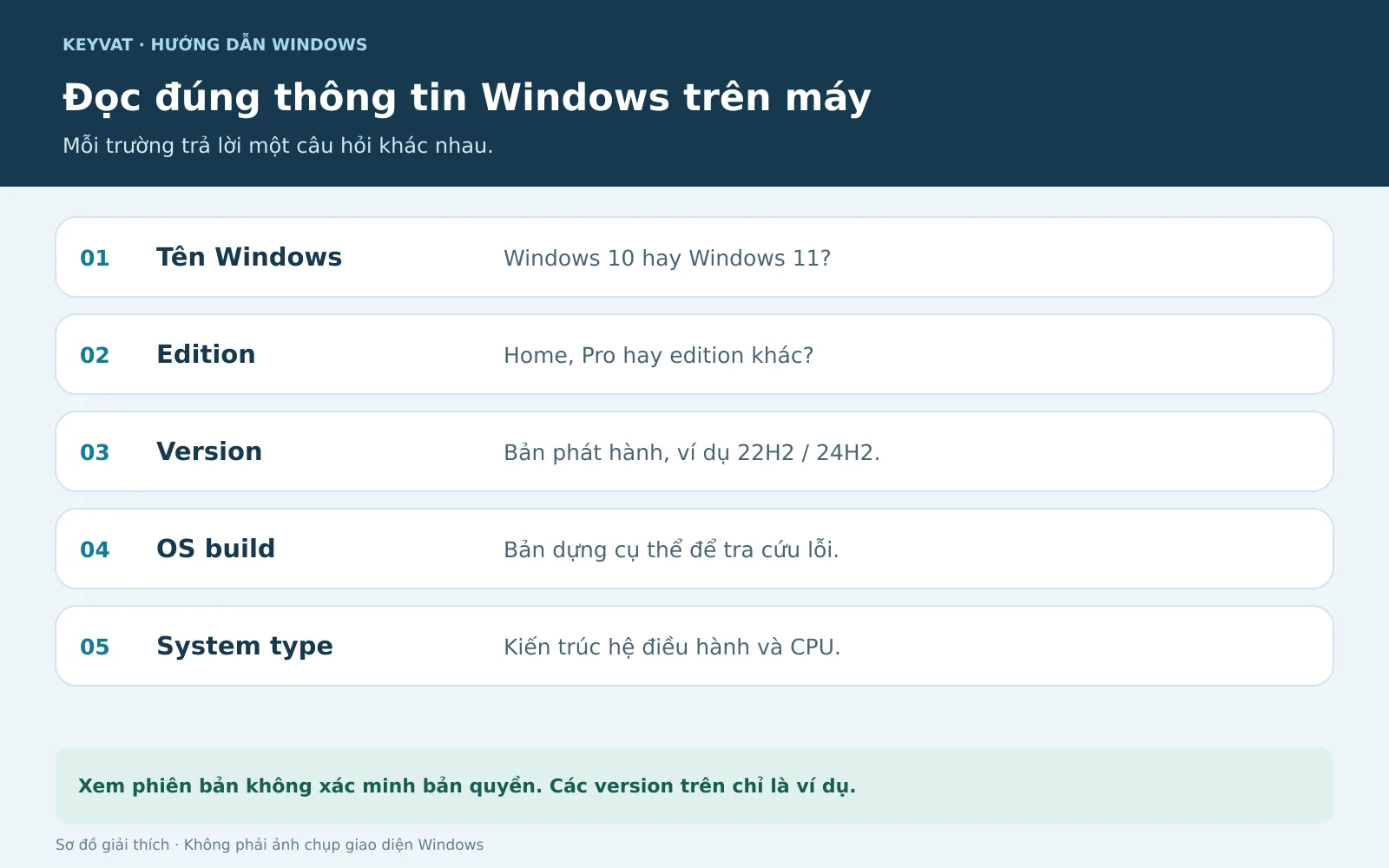
Phân biệt edition, version và build
| Trường | Ví dụ minh họa | Dùng khi nào? |
|---|---|---|
| Tên hệ điều hành | Windows 10, Windows 11 | Xác định thế hệ Windows và yêu cầu tương thích. |
| Edition | Home, Pro | Kiểm tra nhóm tính năng và chọn giấy phép. |
| Version | 22H2, 24H2 | Đối chiếu bản phát hành và phạm vi hỗ trợ. |
| OS build | Một dãy số bản dựng | Tra cứu bản cập nhật và hỗ trợ kỹ thuật chính xác hơn. |
| System type | Hệ điều hành 64-bit, bộ xử lý x64 hoặc ARM | Chọn phần mềm và bộ cài tương thích. |
Cách 3: Xem Windows bằng System Information
- Nhấn Windows + R.
- Nhập
msinfo32rồi nhấn Enter. - Trong System Summary, đọc OS Name, Version, System Model và System Type.
System Information hữu ích khi bạn cần vừa xác định hệ điều hành vừa xem model máy hoặc BIOS để trao đổi với kỹ thuật viên. Microsoft mô tả msinfo32 là công cụ tổng hợp thông tin phần cứng, thành phần hệ thống và môi trường phần mềm.
Lưu ý: System Type ở đây có thể tập trung vào nền tảng phần cứng, chẳng hạn x64-based PC. Để xác nhận hệ điều hành đang cài là 32-bit hay 64-bit, nên đọc rõ dòng System type trong About theo hướng dẫn ở trên, không suy ra chỉ từ việc CPU hỗ trợ 64-bit.
Cách 4: Kiểm tra phiên bản Windows bằng CMD
Mở Start, gõ cmd, mở Command Prompt rồi chạy:
systeminfoChờ lệnh trả về dữ liệu. Trên giao diện tiếng Anh, tìm các dòng OS Name, OS Version và System Type. Tên trường có thể đổi theo ngôn ngữ, nên hướng dẫn này không dùng bộ lọc chỉ khớp nhãn tiếng Anh.
Lệnh systeminfo có thể hiển thị nhiều dữ liệu ngoài phiên bản Windows. Nếu gửi kết quả để nhờ hỗ trợ, chỉ chia sẻ phần cần thiết và che tên thiết bị, thông tin mạng hoặc định danh không liên quan.
Nếu bạn dùng PowerShell
Có thể lấy một nhóm trường gọn hơn bằng lệnh đọc thông tin hệ điều hành:
Get-CimInstance -ClassName Win32_OperatingSystem | Select-Object Caption, Version, BuildNumber, OSArchitectureTrong kết quả, Caption là tên mô tả hệ điều hành; OSArchitecture cho biết kiến trúc Windows. Các thuộc tính được mô tả trong tài liệu Win32_OperatingSystem.
Vì sao không chỉ dùng lệnh ver?
ver cho biết số phiên bản nội bộ. Thấy dãy bắt đầu bằng 10.0 không đủ để kết luận máy chắc chắn là Windows 10, vì Windows 11 cũng có các số phiên bản nội bộ theo dạng này. Hãy đối chiếu tên Windows bằng winver, About hoặc OS Name.
Làm sao biết Windows 32-bit hay 64-bit?
Mở About và đọc đầy đủ System type. Hệ điều hành 32-bit trên bộ xử lý x64 khác với hệ điều hành 64-bit trên bộ xử lý x64. Khả năng của bộ xử lý không tự chứng minh bản Windows đã cài là 64-bit.
Windows 11 chỉ có bản hệ điều hành 64-bit; máy có thể thuộc nền tảng x64 hoặc ARM64. Một ứng dụng 32-bit xuất hiện trên máy không có nghĩa Windows đang chạy là 32-bit. Xem giải thích 32-bit và 64-bit của Microsoft khi chọn ứng dụng hoặc bộ cài.
Biết máy dùng Win gì rồi thì làm gì tiếp?
- Cần cài ứng dụng: đối chiếu hệ điều hành, version và kiến trúc với yêu cầu của phần mềm.
- Cần xử lý lỗi: gửi đúng edition, version, OS build và mô tả lỗi cho người hỗ trợ.
- Cần mua Windows: kiểm tra thêm giấy phép đã có và nhu cầu Home/Pro.
- Cần nâng cấp: xem điều kiện phần cứng, ứng dụng và vòng đời hỗ trợ của bản đích.
Ví dụ giả định: bạn chỉ cần Windows cho học tập nhưng máy đang cài Pro chưa kích hoạt. Đừng chọn mua Pro chỉ vì tên này hiện trên máy. Hãy xác định nhu cầu và giấy phép đi kèm laptop trước; có thể việc cài đúng Home sẽ phù hợp hơn.
Đừng nhầm “xem phiên bản Windows” với “xem mã bản quyền”. Nếu cần tìm mã đã mua hoặc hiểu Digital License, dùng cách xem và kiểm tra Product Key Windows đang dùng.
Sau khi biết máy đang dùng Home hay Pro, bạn có thể chọn key Windows 11 Home bản quyền hoặc key Windows 11 Pro bản quyền cho đúng edition.
Câu hỏi thường gặp khi kiểm tra Win trên laptop
Cách biết laptop Win mấy nhanh nhất?
Nhấn Windows + R, nhập winver và nhấn Enter. Muốn xem Home/Pro hoặc kiến trúc thì mở thêm Settings → System → About.
Windows 10 Pro có phải một version khác Windows 10 Home?
Home và Pro là các edition, tức bản tính năng. Version như 22H2 là thông tin bản phát hành; hai khái niệm không nên dùng thay nhau.
Đổi giao diện giống Windows 11 có làm máy thành Windows 11?
Không. Theme hoặc cách đặt thanh tác vụ không xác định hệ điều hành. Hãy kiểm tra bằng các công cụ hệ thống thay vì nhận diện qua hình nền.
Có cần Internet để kiểm tra phiên bản Windows?
Các công cụ đọc thông tin cục bộ như winver, About và System Information có thể dùng khi máy không kết nối Internet. Việc tra cứu hỗ trợ hoặc tải bản cập nhật là bước khác.
Biết máy đang chạy Windows 10 thì có cần đổi ngay không?
Cần đánh giá phiên bản, giấy phép, phần cứng và yêu cầu công việc để lập kế hoạch phù hợp. Nếu đang tìm cách xử lý máy Windows 10 không rõ nguồn, xem lưu ý về Windows 10 và vòng đời hỗ trợ.
Đối chiếu tài liệu: 15/09/2026. Các ký hiệu version trong bài là ví dụ đọc thông tin, không phải tuyên bố bản phát hành mới nhất.