

Hướng dẫn cài Win cho MacBook Intel và Apple M
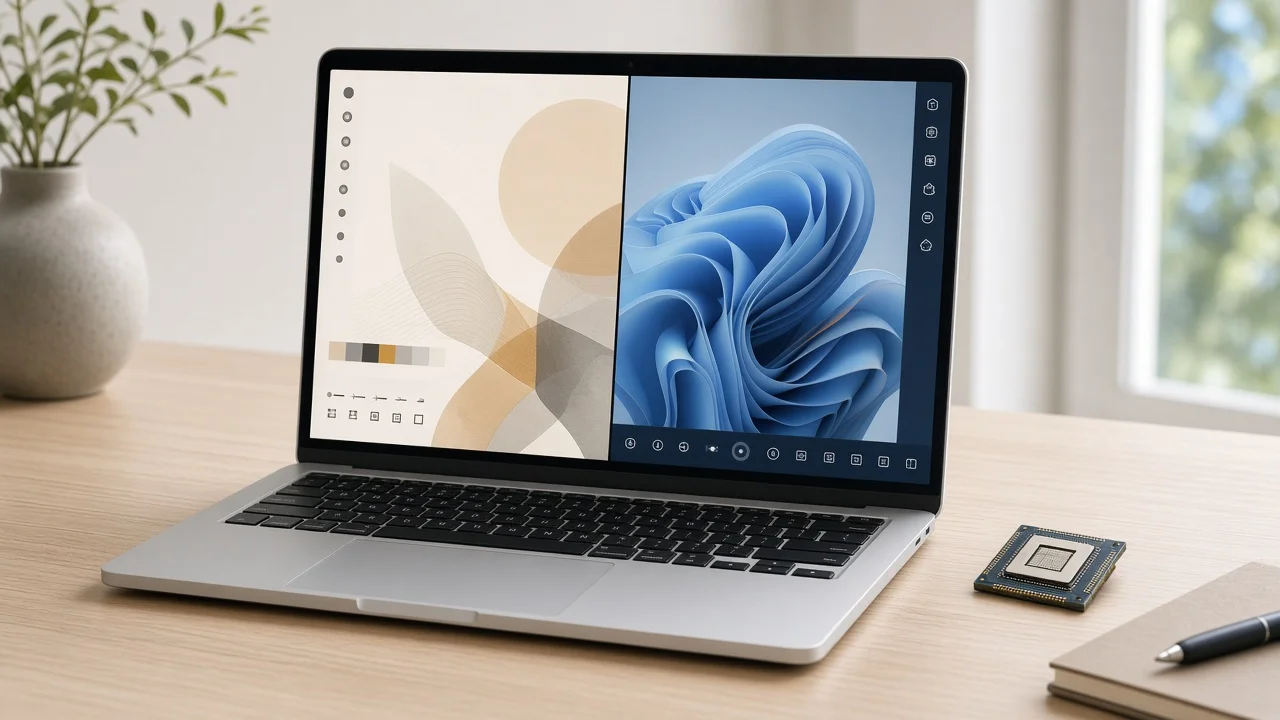
Muốn cài Win cho MacBook, trước tiên hãy kiểm tra máy dùng Intel hay chip Apple M-series. Mac Intel thuộc danh sách Apple hỗ trợ có thể cài Windows 10 bằng Boot Camp. Với Apple silicon, hướng phù hợp là chạy Windows 11 Arm trong máy ảo tương thích hoặc dùng Windows từ xa. Không dùng chung một hướng dẫn Boot Camp cho mọi MacBook Air và Pro.
Máy ảo là một môi trường máy tính chạy bên trong macOS. Windows trong máy ảo dùng chung tài nguyên phần cứng với macOS, nên phải kiểm tra cả ứng dụng cần chạy và cấu hình máy.
Kiểm tra MacBook và nhu cầu trước khi cài
- Mở menu Apple > About This Mac hoặc Giới thiệu về máy Mac này.
- Đọc mục Chip hoặc Processor, ghi tên model và phiên bản macOS.
- Liệt kê phần mềm, trò chơi, máy in hoặc thiết bị USB cần dùng trên Windows.
- Kiểm tra tài liệu của từng nhà phát triển về Windows Arm và máy ảo trước khi mua phần mềm.
| Loại máy | Phương án | Điều kiện cần kiểm tra |
|---|---|---|
| Mac Intel được Apple hỗ trợ | Windows 10 qua Boot Camp | Model, dung lượng, driver và tình trạng hỗ trợ Windows 10 |
| Mac dùng Apple silicon | Windows 11 Arm trong máy ảo tương thích | Phiên bản phần mềm máy ảo, chip, macOS, ứng dụng và giấy phép |
| Ứng dụng không tương thích Arm hoặc máy ảo | Máy Windows riêng hoặc dịch vụ Windows từ xa phù hợp | Kết nối, quyền truy cập và điều kiện dịch vụ |
Nếu chỉ cần Word hoặc Excel, hãy kiểm tra bản dành cho macOS và yêu cầu tính năng trước. Không nhất thiết cài cả Windows để giải quyết một công việc đã được bản Mac hỗ trợ.
Cách cài Windows 11 trên MacBook dùng Apple silicon
1. Kiểm tra tương thích và sao lưu
Sao lưu dữ liệu Mac. Đối chiếu cấu hình hiện tại với yêu cầu của phiên bản Parallels Desktop định dùng, gồm chip, macOS và dung lượng. Không áp dụng yêu cầu của một phiên bản cũ cho mọi máy mới.
Tài liệu Microsoft về giải pháp được ủy quyền nêu cụ thể Parallels Desktop 18, 19, 20 trên M1, M2, M3. Hướng dẫn cài đặt hiện hành của Parallels dùng phạm vi Apple silicon. Với chip hoặc phiên bản khác, cần xem bảng tương thích hiện hành của nhà cung cấp; không suy rộng danh sách Microsoft.
2. Tạo máy ảo và cài Windows từ nguồn chính thức
- Tải, cài Parallels Desktop từ nhà cung cấp chính thức và mở ứng dụng.
- Nếu chưa có máy ảo, chọn Install Windows khi được gợi ý.
- Nếu đã có máy ảo, mở Control Center > + > Get Windows 11 from Microsoft > Continue > Install Windows.
- Đợi tải và cài xong; đọc điều khoản, hoàn tất thiết lập tài khoản và quyền riêng tư.
Quy trình được mô tả trong hướng dẫn Parallels cho Mac Apple silicon. Bộ cài phải dành cho Arm; một ISO Windows x64 thông thường không thể được dùng như bản Arm.
3. Kiểm tra ứng dụng thực tế trước khi chuyển công việc sang máy ảo
Chạy thử đúng tác vụ bạn cần: mở tệp, dùng tiện ích, kết nối thiết bị hoặc chạy phần mềm chuyên ngành. Khởi động được Windows chưa chứng minh mọi ứng dụng, driver hay cơ chế chống gian lận của trò chơi đều tương thích.
Nếu phần mềm không chạy, kiểm tra phiên bản hỗ trợ Arm hoặc máy ảo với nhà phát triển. Nếu thiết bị USB không nhận, kiểm tra driver Arm và thiết lập chuyển thiết bị cho máy ảo. Không mua thêm key để xử lý một lỗi tương thích phần cứng.
Cách cài Windows bằng Boot Camp trên Mac Intel
Nhánh này chỉ dùng cho model Intel nằm trong danh sách Boot Camp của Apple. Apple yêu cầu tối thiểu 64 GB trống và khuyến nghị 128 GB để có trải nghiệm tốt hơn. Một số model cần USB từ 16 GB.
- Sao lưu Mac, cập nhật macOS và tải ISO Windows 10 64 bit từ Microsoft.
- Mở Applications > Utilities > Boot Camp Assistant, làm theo hướng dẫn để dành dung lượng cho Windows.
- Trong trình cài Windows, nếu được hỏi phân vùng, chọn đúng BOOTCAMP. Dừng nếu không xác định được, tránh định dạng nhầm macOS.
- Hoàn tất thiết lập Windows và cài phần mềm hỗ trợ Boot Camp khi được đề nghị.
- Khởi động lại, giữ phím Option để chọn macOS hoặc Windows.
Nếu không thấy Boot Camp hoặc máy không thuộc danh sách: kiểm tra lại loại chip và model. Đừng tìm cách ép hướng dẫn dành cho Intel lên Apple silicon.
Windows 10 Home/Pro đã hết hỗ trợ thông thường ngày 14/10/2025. Khả năng cài bằng Boot Camp không đồng nghĩa Windows 10 vẫn được hỗ trợ thông thường. Nếu cần tiếp tục dùng, xem thông tin ESU và điều kiện áp dụng trực tiếp từ Microsoft; không mặc định mua key Windows là đã có ESU.
Khi đã chọn phương án tương thích và chưa có giấy phép Windows phù hợp, xem các lựa chọn Windows tại KeyVat để đối chiếu phiên bản, quyền dùng trong máy ảo và thông tin sản phẩm trước khi mua.
Giấy phép và các lỗi thường gặp khi cài Win trên Mac
Giấy phép phần mềm máy ảo và giấy phép Windows là hai phần riêng. Microsoft yêu cầu giấy phép Windows 11 Pro riêng cho từng phiên bản cài đặt trong giải pháp được mô tả. Không mặc định phí Parallels đã bao gồm Windows hoặc một key dùng được cho số máy tùy ý.
| Vấn đề | Cách kiểm tra tiếp |
|---|---|
| Không tạo được máy ảo | Đối chiếu macOS, chip, phiên bản ứng dụng và dung lượng |
| Windows chạy nhưng phần mềm không mở | Kiểm tra hỗ trợ Arm, phụ thuộc driver và giới hạn máy ảo |
| Boot Camp không nhận bàn phím hoặc Wi-Fi | Kiểm tra phần mềm hỗ trợ Boot Camp theo Apple |
| Windows không kích hoạt | Đọc mã lỗi, kiểm tra phiên bản và nguồn giấy phép; không dùng activator |
Câu hỏi thường gặp
MacBook Air và MacBook Pro có dùng cùng cách cài không?
Không nên chọn chỉ theo tên Air hay Pro. Cần xem chip, model, macOS và phần mềm muốn chạy.
Có thể dùng Boot Camp để cài Windows 11 trên mọi Mac Intel không?
Không. Hướng dẫn Boot Camp được dẫn ở đây dành cho Windows 10 trên model Intel được hỗ trợ; không phải xác nhận Windows 11 được Apple hỗ trợ trên mọi Mac Intel.
Kích hoạt thành công có đủ xác nhận giấy phép hợp lệ không?
Không. Cần đối chiếu nguồn mua và điều kiện sử dụng, nhất là khi Windows chạy trong máy ảo.
Trước khi mua, truy cập trang Windows của KeyVat để xem lựa chọn phù hợp và kiểm tra điều kiện giấy phép cho phương án bạn đã chọn. Hãy giải quyết tính tương thích trước khi quyết định sản phẩm.