

Cách khôi phục file đã xóa trên máy tính
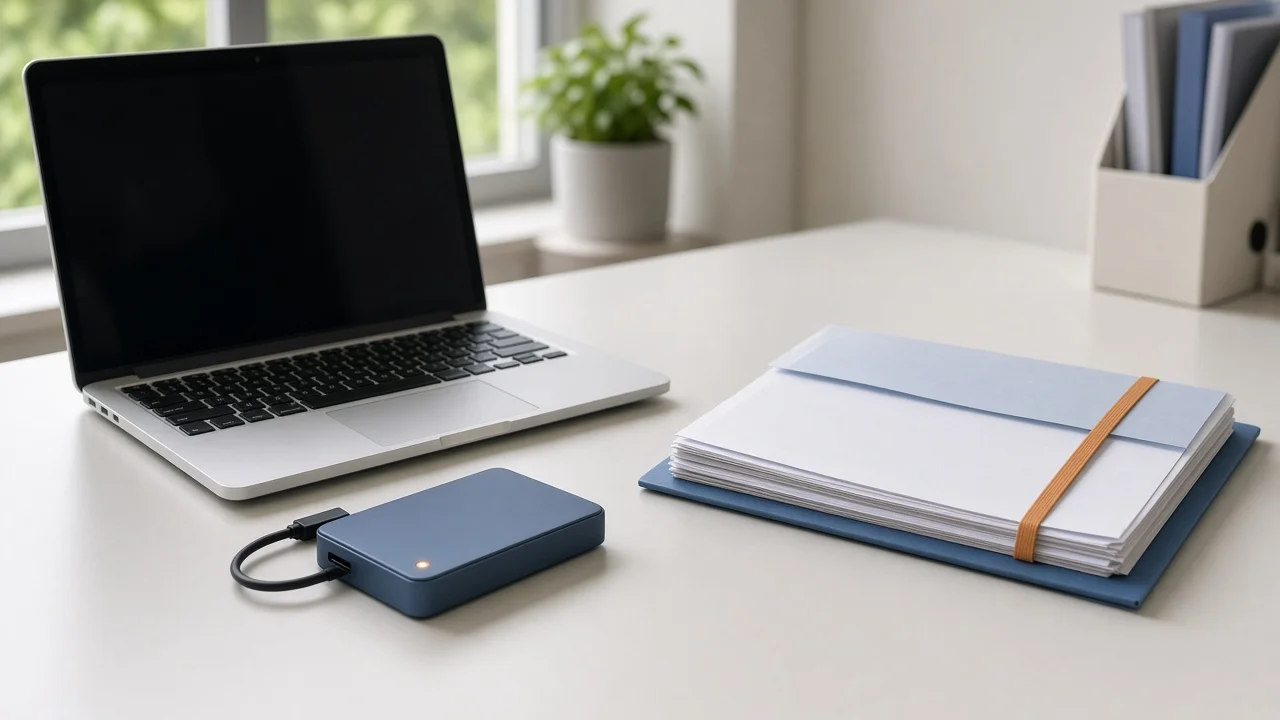
Muốn khôi phục file đã xóa, hãy hạn chế ghi dữ liệu mới lên ổ chứa tệp, kiểm tra Recycle Bin rồi tìm bản sao lưu. Nếu tệp không có trong thùng rác và không có bản sao, có thể cân nhắc Windows File Recovery với ổ đích khác ổ nguồn. Không công cụ nào bảo đảm lấy lại được mọi tệp đã xóa.
Nếu dữ liệu không thể thay thế hoặc ổ có tiếng bất thường, mất nhận diện, hãy dừng tự thử và nhờ đơn vị phục hồi dữ liệu đánh giá trước. Việc tiếp tục tải ứng dụng hoặc cài lại Windows có thể ghi thêm dữ liệu lên vùng cần cứu.
Trước khi lấy lại file đã xóa
- Ghi tên, loại tệp, thư mục từng chứa và thời điểm xóa.
- Tránh tải tệp, cài phần mềm hoặc lưu kết quả phục hồi lên chính ổ nguồn.
- Không tạo thêm phân vùng trên ổ nguồn chỉ để có nơi lưu tệp phục hồi.
- Nếu đã khôi phục được bản cần dùng từ thùng rác hoặc bản sao lưu, dừng quét phục hồi không cần thiết.
“Xóa vĩnh viễn” thường chỉ việc tệp không còn trong Recycle Bin, không phải kết luận rằng lúc nào cũng còn hoặc không còn khả năng cứu. Khả năng phục hồi phụ thuộc dữ liệu còn trên thiết bị và tình trạng lưu trữ.
Cách khôi phục file đã xóa trong thùng rác
- Mở Recycle Bin trên desktop. Nếu không thấy, nhấn Windows + R, nhập
shell:RecycleBinFolderrồi Enter. - Tìm theo tên tệp; xem vị trí gốc và ngày xóa để tránh chọn nhầm.
- Bấm chuột phải tệp, chọn Restore.
- Mở lại thư mục gốc và kiểm tra nội dung.
Recycle Bin là thùng rác của Windows. Restore đưa tệp về vị trí cũ, không nhất thiết đưa ra desktop. Nếu có xung đột tên tệp, xem kỹ lựa chọn trước khi thay thế.
Nếu không tìm thấy: tệp có thể bị xóa bằng Shift + Delete, đã dọn thùng rác, nằm ở vị trí không sử dụng Recycle Bin hoặc được quản lý bởi dịch vụ đám mây. Chuyển sang tìm bản sao.
Khôi phục khi tệp không có trong Recycle Bin
Kiểm tra dịch vụ lưu trữ và những bản đã gửi
Nếu thư mục đồng bộ OneDrive, đăng nhập đúng tài khoản trên web và kiểm tra thùng rác của dịch vụ. Nếu tệp bị ghi đè, xem lịch sử phiên bản khi dịch vụ hỗ trợ. Kiểm tra thêm ổ sao lưu, tệp đính kèm email hoặc bản đã gửi cho đồng nghiệp.
Một bản cũ có thể thiếu phần sửa gần nhất nhưng vẫn giúp giảm công việc làm lại. Hãy mở và so sánh nội dung, không chỉ dựa vào tên file.
Dùng File History nếu đã sao lưu trước khi xóa
- Kết nối thiết bị hoặc vị trí lưu File History đã dùng.
- Trong File Explorer, mở thư mục cha từng chứa tệp.
- Bấm chuột phải thư mục, chọn Restore previous versions.
- Chọn phiên bản có tệp cần tìm, mở xem trước và dùng Restore to nếu muốn tránh ghi đè vị trí hiện tại.
File History chỉ giúp khi đã có bản sao phù hợp. Bật tính năng sau khi mất tệp không tự tạo được bản sao của quá khứ. Không có phiên bản trong danh sách thì chuyển hướng; đừng bấm Restore vào một trạng thái chưa kiểm tra.
Dùng Windows File Recovery khi không có bản sao
Windows File Recovery là công cụ dòng lệnh của Microsoft cho dữ liệu trên thiết bị lưu trữ được hỗ trợ. Nó không phục hồi trực tiếp tệp từ kho đám mây hay thư mục chia sẻ mạng. Chỉ cân nhắc tự dùng khi ổ vẫn hoạt động ổn định và bạn hiểu rõ ổ nguồn, ổ đích.
1. Chuẩn bị công cụ và ổ đích
Nếu chưa có công cụ, cài Windows File Recovery từ Microsoft Store trên môi trường phù hợp. Việc cài thêm phần mềm có thể ghi dữ liệu lên ổ hệ thống; nếu tệp quan trọng bị xóa từ chính ổ này, nên dừng và nhờ hỗ trợ trước. Chuẩn bị ổ ngoài đủ chỗ để nhận kết quả.
2. Chọn chế độ theo tình trạng tệp
| Ổ nguồn và tình huống | Chế độ tham khảo |
|---|---|
| NTFS hoạt động bình thường, tệp mới xóa | Regular |
| NTFS, tệp xóa lâu hơn hoặc Regular không tìm thấy | Extensive |
| FAT hoặc exFAT | Extensive |
Để xem hệ thống tệp, bấm chuột phải ổ trong File Explorer và mở Properties. Với ổ hỏng hoặc dữ liệu đặc biệt quan trọng, không coi bảng này là chỉ định quét tự động.
3. Chạy một lệnh phù hợp và kiểm tra tệp tìm được
Ví dụ sau chỉ áp dụng khi C: là ổ nguồn NTFS có tệp Word mới xóa và E: là ổ đích khác đã kết nối. Mở Windows File Recovery, chấp nhận yêu cầu quyền quản trị rồi nhập:
winfr C: E: /regular /n *.docxXác nhận khi công cụ hỏi. Tham số /n *.docx giới hạn tìm tệp Word định dạng DOCX. Nếu ổ của bạn có ký tự khác, phải đổi đúng theo máy; không chạy nguyên lệnh khi E: là ổ chứa dữ liệu nguồn.
Mở thư mục Recovery do công cụ tạo trên ổ đích, kiểm tra tệp có mở và đủ nội dung không. Có tên tệp trong kết quả chưa bảo đảm dữ liệu bên trong nguyên vẹn. Xem cú pháp và điều kiện Windows File Recovery trước khi dùng chế độ khác.
Nếu không tìm được: kiểm tra bộ lọc, ổ nguồn và chế độ. Không thể bảo đảm quét lại sẽ thành công. Với dữ liệu quan trọng, dừng và nhờ đánh giá thay vì liên tục ghi hoặc quét ổ bất thường.
Nếu sau khi hoàn tất cứu dữ liệu bạn phải dựng lại hệ thống và chưa có giấy phép phù hợp, có thể xem Windows tại KeyVat để đối chiếu phiên bản và điều kiện sử dụng. Việc mua key không phục hồi tệp đã mất.
Câu hỏi thường gặp
Có lấy lại file đã xóa vĩnh viễn trên Win 10 được không?
Có thể trong một số tình huống, nhưng phụ thuộc dữ liệu còn lại và hoạt động của ổ. Ưu tiên bản sao lưu và hạn chế ghi thêm dữ liệu.
System Restore có lấy lại tài liệu đã xóa không?
Không nên dùng System Restore cho mục tiêu đó. Tính năng này phục hồi trạng thái hệ thống, không thay thế bản sao tài liệu hoặc công cụ cứu tệp.
Tệp Word chưa từng lưu có nằm trong thùng rác không?
Thông thường không phải tình huống xóa tệp đã lưu. Hãy kiểm tra tính năng phục hồi tài liệu của Word và xem cách lưu file Word và phân biệt AutoRecover.
Không thấy ổ chứa tệp thì có nên Initialize không?
Không nếu ổ từng có dữ liệu cần lấy. Xem cách kiểm tra ổ không được nhận trước khi thay đổi phân vùng.
Sau khi dữ liệu đã an toàn, nếu cần giấy phép cho bản Windows cài lại, truy cập trang Windows của KeyVat để xem lựa chọn trước khi mua. Hãy hoàn tất việc cứu dữ liệu trước mọi thao tác cài hệ điều hành lên ổ nguồn.