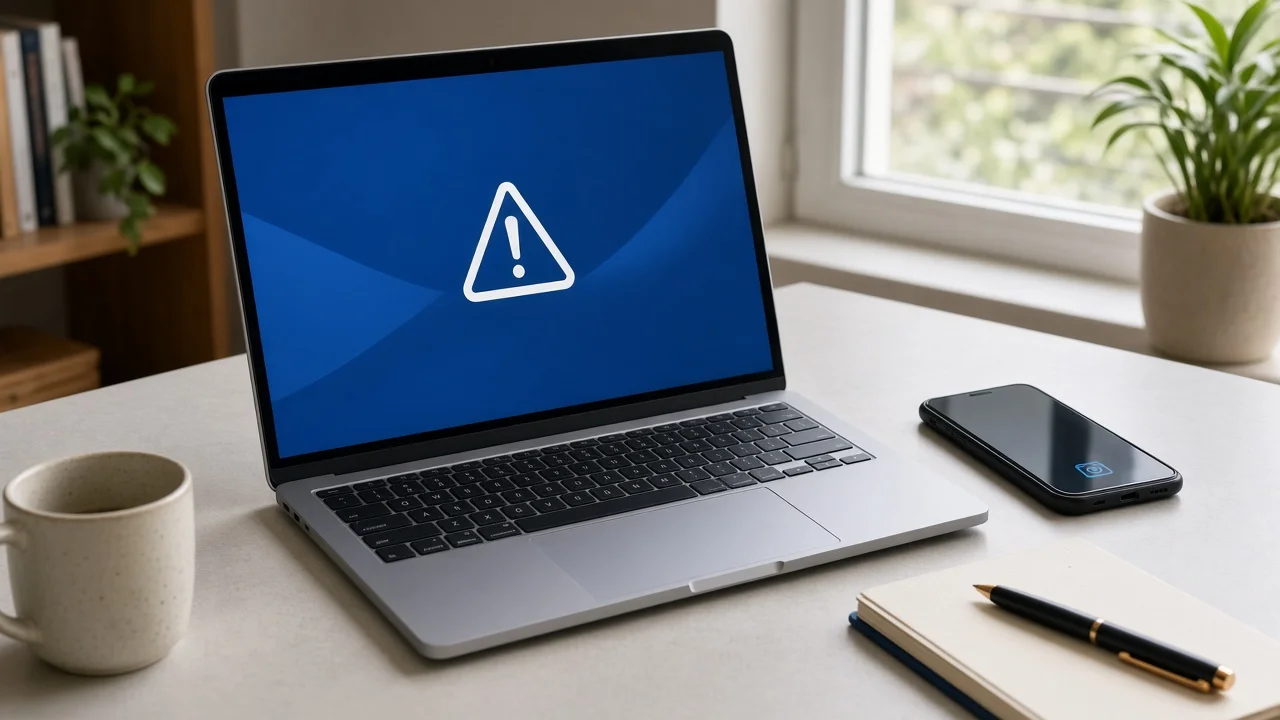

Sửa lỗi máy tính không kết nối được Wi-Fi
Khi máy tính không kết nối được Wi-Fi, hãy kiểm tra máy có thấy mạng, có kết nối được mạng và có truy cập Internet hay không. Thử cùng Wi-Fi bằng thiết bị khác để phân biệt lỗi trên laptop với lỗi router hoặc đường truyền. Sau đó mới chọn thao tác quên mạng, kiểm tra driver hay đặt lại mạng.
Biểu tượng có sóng Wi-Fi không bảo đảm Internet hoạt động. Wi-Fi là kết nối giữa máy và điểm truy cập; đường ra Internet còn phụ thuộc router và nhà cung cấp mạng.
Xác định máy không bắt được Wi-Fi hay có Wi-Fi nhưng không có Internet
| Dấu hiệu | Phép thử | Hướng ưu tiên |
|---|---|---|
| Không thấy mạng nào | Kiểm tra Wi-Fi, chế độ máy bay và công tắc không dây | Adapter, driver hoặc chế độ kết nối trên laptop |
| Thấy mạng nhưng không kết nối được | Nhập lại mật khẩu đúng; thử mạng tin cậy khác | Hồ sơ mạng, xác thực hoặc khả năng tương thích |
| Đã kết nối nhưng báo No Internet | Thử điện thoại trên cùng Wi-Fi, tắt dữ liệu di động khi thử | Router, đường truyền hoặc cấu hình của riêng máy |
| Chỉ một website không mở | Thử website khác và trình duyệt khác | Website, ứng dụng, DNS hoặc chính sách mạng |
Không thấy biểu tượng Wi-Fi và không tắt được chế độ máy bay là các tình huống cần kiểm tra riêng. Trong bài này, hãy bắt đầu bằng việc xác nhận Wi-Fi đang bật; không đặt lại toàn bộ máy chỉ vì biểu tượng thay đổi.
Cách sửa máy tính không kết nối được Wi-Fi trên Windows 10/11
1. Kiểm tra Wi-Fi và chế độ máy bay
Mở biểu tượng mạng trên thanh tác vụ hoặc Settings > Network & internet. Bật Wi-Fi, tắt Airplane mode. Nếu laptop có công tắc không dây hoặc phím chức năng riêng, kiểm tra theo tài liệu model.
Chọn đúng tên mạng và thử kết nối. Nếu không thấy mạng nào dù điện thoại vẫn thấy nhiều mạng, chuyển đến bước driver. Nếu thấy mạng nhưng báo sai mật khẩu, xác minh mật khẩu với người quản lý router.
2. Thử chéo để xác định phạm vi
- Dùng điện thoại vào đúng Wi-Fi đang lỗi, tạm tắt dữ liệu di động khi kiểm tra.
- Thử mở vài website độc lập.
- Nếu có thể, thử laptop với một Wi-Fi hoặc điểm phát cá nhân tin cậy khác.
Nếu mọi thiết bị cùng không vào Internet, ưu tiên router hoặc đường truyền. Nếu laptop lỗi trên nhiều mạng nhưng thiết bị khác vẫn tốt, tập trung vào máy. Nếu chỉ mạng công ty bị lỗi, nhờ IT kiểm tra quyền truy cập, chứng chỉ hoặc chính sách.
3. Quên mạng và kết nối lại khi hồ sơ cũ có vấn đề
Chỉ làm khi bạn biết mật khẩu hoặc cách xác thực lại. Mở Network & internet > Wi-Fi > Manage known networks, chọn mạng và Forget. Sau đó kết nối lại từ danh sách mạng.
Nếu thành công: mở thử website và ứng dụng cần dùng. Nếu vẫn thất bại: ghi nguyên văn thông báo. Với mạng cơ quan dùng chứng chỉ hoặc tài khoản, không tự xóa thêm cấu hình do IT cấp.
4. Khởi động lại router khi nhiều thiết bị cùng bị ảnh hưởng
Nếu bạn quản lý mạng đó, báo cho người đang dùng trước khi khởi động lại router hoặc modem theo hướng dẫn của hãng. Đây là khởi động lại nguồn, không phải bấm nút Reset để đưa thiết bị về cài đặt gốc.
Chờ thiết bị khởi động ổn định rồi thử lại. Nếu đèn đường truyền báo bất thường hoặc mọi máy vẫn mất Internet, liên hệ nhà cung cấp mạng và mô tả đèn báo. Cài lại Windows trên một laptop không giải quyết được sự cố của toàn đường truyền.
5. Chạy chẩn đoán và kiểm tra driver mạng
Trên Windows 11, mở ứng dụng Get Help, tìm sự cố mạng hoặc Internet rồi làm theo chẩn đoán. Trong Device Manager > Network adapters, xem adapter Wi-Fi có xuất hiện, bị tắt hoặc có dấu cảnh báo không.
Nếu lỗi phát sinh sau driver mới, kiểm tra tùy chọn Roll Back Driver. Nếu phải cài lại driver, tải trước gói đúng model từ hãng bằng thiết bị khác để tránh mất luôn cách kết nối. Không gỡ driver khi chưa có phương án cài lại hoặc khi máy thuộc quản lý của tổ chức.
Microsoft hướng dẫn các bước kiểm tra Wi-Fi, hồ sơ mạng và đặt lại mạng. Áp dụng theo dấu hiệu thực tế, không cần thực hiện mọi cách nếu kết nối đã ổn.
Nếu sự cố xảy ra sau khi dựng lại hệ thống, kiểm tra driver trước. Khi đồng thời thiếu giấy phép phù hợp, xem Windows tại KeyVat để đối chiếu phiên bản và điều kiện sử dụng; giấy phép không thay thế driver Wi-Fi.
6. Kiểm tra đăng nhập mạng, VPN và đồng hồ
Mạng khách sạn hoặc quán cà phê có thể yêu cầu mở trình duyệt và đăng nhập trang chào. Chỉ nhập thông tin trên trang bạn xác minh được. Nếu lỗi chỉ xuất hiện khi dùng VPN cá nhân, kiểm tra cấu hình hoặc thử ngắt phiên VPN; không tắt VPN bắt buộc của cơ quan.
Nếu trình duyệt báo chứng chỉ và đồng hồ sai rõ rệt, xem cách chỉnh ngày giờ đúng múi giờ. Không bỏ qua cảnh báo bảo mật để tiếp tục đăng nhập.
Đặt lại mạng khi các bước phù hợp chưa hiệu quả
Network reset gỡ rồi cài lại adapter và đưa một số thiết lập mạng về mặc định. Bạn có thể cần thiết lập lại VPN hoặc phần mềm mạng. Ghi cấu hình cần giữ và chuẩn bị cách kết nối lại trước khi làm.
- Windows 11: Settings > Network & internet > Advanced network settings > Network reset.
- Windows 10: Settings > Network & Internet > Status > Network reset.
Đọc cảnh báo, chọn Reset now nếu phù hợp và khởi động lại theo yêu cầu. Nếu vẫn lỗi sau khi dùng driver đúng và đã thử nhiều mạng, cần kiểm tra adapter phần cứng hoặc nhờ IT. Không lặp reset mỗi khi một website riêng lẻ không truy cập được.
Câu hỏi thường gặp
Tại sao máy tính không vào được mạng nhưng điện thoại vào được?
Hãy bảo đảm điện thoại thật sự đang dùng cùng Wi-Fi, không dùng dữ liệu di động. Nếu phép thử đúng, kiểm tra hồ sơ mạng, driver và cấu hình trên máy tính.
Đổi DNS có sửa mọi lỗi không có Internet không?
Không. DNS chỉ là một phần của kết nối; nó không sửa được Wi-Fi bị tắt, mật khẩu sai hoặc đường truyền ngắt.
Có cần mua Windows mới để sửa Wi-Fi không?
Không mặc định. Phần lớn bước kiểm tra ở đây không liên quan việc mua giấy phép. Trạng thái Activated cũng không xác nhận adapter mạng hoạt động tốt.
Nếu sau quá trình kiểm tra bạn thực sự cần giấy phép cho máy đã cài Windows, truy cập trang Windows của KeyVat để xem sản phẩm và đối chiếu điều kiện trước khi lựa chọn.