
Cách bật bàn phím ảo trên Windows 10/11
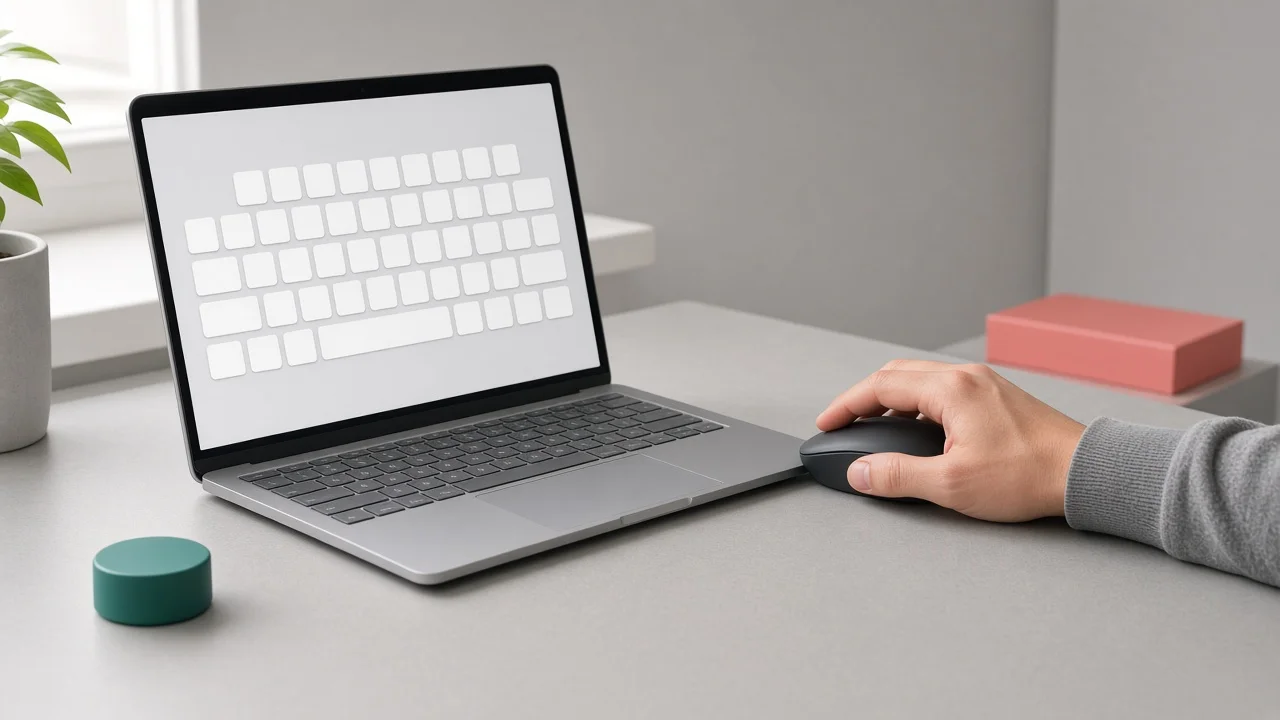
Cách mở bàn phím ảo trên máy tính Windows 10/11 nhanh nhất là nhấn Windows + Ctrl + O. Nếu bàn phím thật không dùng được, hãy mở bằng chuột trong Settings: Windows 11 dùng Accessibility > Keyboard, Windows 10 dùng Ease of Access > Keyboard, rồi bật On-Screen Keyboard.
Bàn phím ảo OSK có sẵn trong Windows, dùng được trên PC và laptop không có màn hình cảm ứng. Bạn không cần tải thêm “phần mềm bàn phím ảo” chỉ để nhập tạm bằng chuột.
Nên mở bàn phím ảo bằng cách nào?
OSK là viết tắt của On-Screen Keyboard, tức bàn phím hiển thị trên màn hình. Nếu tìm “cách lấy” hoặc “cách tạo bàn phím ảo”, thông thường bạn chỉ cần bật công cụ này, không phải tạo một bàn phím mới.
| Tình trạng | Cách nên chọn | Lý do |
|---|---|---|
| Bàn phím thật vẫn nhận tổ hợp phím | Phím tắt | Mở nhanh, không phải tìm trong menu |
| Không gõ được nhưng chuột hoặc touchpad còn dùng được | Settings bằng chuột | Không yêu cầu nhập lệnh |
| Chưa đăng nhập được vì không nhập được PIN hoặc mật khẩu | Nút trợ năng tại màn hình đăng nhập | Không cần vào desktop trước |
| Muốn nhập bằng cách chạm trên thiết bị cảm ứng | Touch keyboard | Đây là bàn phím cảm ứng, khác OSK |
Hãy chọn một cách phù hợp rồi thử nhập, không cần thực hiện hết mọi cách. Nếu cả chuột, touchpad và bàn phím đều mất phản hồi, chỉ bật bàn phím ảo chưa giải quyết được việc điều khiển máy.
Các cách bật bàn phím ảo trên Windows 10/11
1. Dùng phím tắt Windows + Ctrl + O
Giữ phím Windows và Ctrl, nhấn chữ O, sau đó thả các phím. Đây là phím tắt được Microsoft liệt kê cho công cụ trợ năng trên Windows 10/11. Chữ O khác với số 0.
Dấu hiệu thành công: cửa sổ bàn phím xuất hiện. Bấm vào ô cần nhập rồi chọn thử một vài phím bằng chuột. Nếu không có phản hồi, chuyển sang Settings thay vì tiếp tục nhấn tổ hợp khi một trong các phím vật lý có thể đang lỗi.
2. Mở bằng chuột khi bàn phím thật không hoạt động
Bạn có thể bấm từng mục sau mà không phải gõ chữ:
| Hệ điều hành | Đường dẫn trong Settings | Thao tác cuối |
|---|---|---|
| Windows 11 | Start > Settings > Accessibility > Keyboard | Bật On-Screen Keyboard |
| Windows 10 | Start > Settings > Ease of Access > Keyboard | Bật Use the On-Screen Keyboard |
Settings là Cài đặt; Accessibility hoặc Ease of Access là nhóm Trợ năng. Nếu không thấy biểu tượng Settings ngay trong Start, bấm chuột phải nút Start và chọn Settings. Tên hiển thị có thể khác nhẹ theo ngôn ngữ máy.
Đối chiếu hướng dẫn OSK của Microsoft nếu giao diện khác. Không dùng đường dẫn Accessibility của Windows 11 để tìm nguyên xi trên Windows 10.
3. Dùng lệnh osk khi vẫn nhập được một ít ký tự
- Nhấn Windows + R để mở hộp Run.
- Nhập
osk, rồi chọn OK hoặc nhấn Enter. - Chọn ô cần nhập và thử dùng các phím trên màn hình.
Cách này hữu ích khi một vài phím bị hỏng nhưng bạn vẫn nhập được lệnh. Nếu không gõ được gì, quay lại cách dùng chuột; không cần mở CMD hoặc PowerShell để thực hiện cùng một việc.
Nếu Run báo không tìm thấy lệnh, kiểm tra lại ba chữ osk. Nếu vẫn thất bại, thử đường dẫn Settings và ghi thông báo lỗi. Không tải tệp osk.exe từ website lạ để thay vào thư mục hệ thống.
Cách mở bàn phím ảo tại màn hình đăng nhập
Khi đã ở màn hình nhập PIN hoặc mật khẩu, chọn biểu tượng Accessibility hoặc Ease of Access ở góc dưới bên phải, rồi chọn On-Screen Keyboard. Bấm vào ô đăng nhập và nhập bằng chuột.
Nếu thông tin đăng nhập bị từ chối, kiểm tra đang nhập PIN hay mật khẩu, trạng thái chữ hoa và ngôn ngữ bàn phím. Không gửi ảnh chụp có thông tin đăng nhập cho người khác. OSK chỉ giúp nhập ký tự, không khôi phục mật khẩu và không bỏ qua xác thực tài khoản.
Nhánh này dành cho màn hình đăng nhập Windows. Màn hình BIOS/UEFI hoặc yêu cầu khóa khôi phục trước khi Windows khởi động là tình huống khác, không áp dụng nguyên hướng dẫn trên.
OSK khác Touch keyboard thế nào?
OSK là công cụ trợ năng có thể chọn phím bằng chuột. Touch keyboard là bàn phím cảm ứng, có các bố cục tối ưu cho thao tác chạm. Vì cùng xuất hiện trên màn hình, hai công cụ này thường bị gọi chung là bàn phím ảo.
Microsoft có hướng dẫn riêng cho Touch keyboard. Không thấy biểu tượng bàn phím ở thanh tác vụ chưa có nghĩa Windows thiếu OSK.
Hiện biểu tượng bàn phím cảm ứng trên Windows 11
- Bấm chuột phải thanh tác vụ, chọn Taskbar settings.
- Tìm Touch keyboard trong nhóm System tray icons.
- Chọn Always nếu muốn luôn có biểu tượng.
- Bấm biểu tượng bàn phím ở khay hệ thống để mở.
Always ở đây là luôn hiển thị biểu tượng, không có nghĩa bàn phím chiếm màn hình mọi lúc. Nếu máy chỉ hiển thị công tắc bật/tắt ở mục này, dùng tùy chọn tương ứng với giao diện hiện có.
Hiện biểu tượng bàn phím cảm ứng trên Windows 10
Bấm chuột phải thanh tác vụ, chọn Show touch keyboard button, rồi bấm biểu tượng bàn phím vừa xuất hiện. Hai cách trên được mô tả trong tài liệu bật/tắt Touch keyboard của Microsoft.
Nếu mục này không có hoặc không mở được bàn phím cảm ứng, dùng OSK qua Settings để nhập tạm. Trên máy được cơ quan quản lý, hỏi IT khi tùy chọn bị khóa; không tự thay đổi chính sách hoặc Registry.
Nếu bàn phím và cửa sổ ứng dụng che phần cần đọc, xem cách chỉnh kích thước giao diện Windows để chọn đúng giữa thu phóng ứng dụng, Scale và Magnifier.
Bàn phím ảo đã hiện nhưng chưa gõ được: kiểm tra gì?
Đầu tiên, bấm vào một ô thực sự cho phép nhập, chẳng hạn vùng soạn thảo tài liệu mới. Thử vài chữ không nhạy cảm. Gõ lên vùng trống desktop hoặc vào một tài liệu chỉ đọc không phải cách kiểm tra chính xác khả năng nhập.
| Biểu hiện | Nguyên nhân cần kiểm tra | Cách xử lý |
|---|---|---|
| Chỉ thấy các phím điều hướng, thiếu phím chữ | OSK có thể đang dùng bố cục Nav | Nếu có phím General, chọn để về bố cục đầy đủ |
| Không thấy cụm phím số riêng | Vùng phím số chưa bật | Trong OSK, chọn Options, đánh dấu Turn on numeric keypad rồi chọn OK |
| Gõ được ở ứng dụng khác nhưng không được ở một tài liệu | Ô nhập, quyền chỉnh sửa hoặc ứng dụng đó | Kiểm tra chế độ chỉ đọc và quyền, không vội sửa Windows |
| Ký tự không đúng mong muốn | Chữ hoa, bố cục hoặc bộ gõ đang chọn | Kiểm tra chỉ báo ngôn ngữ ở thanh tác vụ và thử lại trong ô trống |
| Không thấy cửa sổ sau khi đã mở | Cửa sổ có thể bị thu nhỏ hoặc nằm sau ứng dụng khác | Kiểm tra biểu tượng OSK trên thanh tác vụ trước khi mở lại |
| Cả phím tắt và Settings đều không mở được | Cần xem lỗi hệ thống hoặc hạn chế quản trị cụ thể | Lưu công việc, thử khởi động lại; nếu còn lỗi, ghi thông báo và nhờ hỗ trợ |
Với vấn đề gõ tiếng Việt, bật OSK không tự thay cho việc chọn bộ gõ và kiểu gõ phù hợp. Nếu dùng bàn phím ảo chỉ để hoàn thành tài liệu đang làm, hãy lưu nội dung trước khi kiểm tra sâu hơn; xem cách lưu file Word và giữ bản dự phòng.
Nếu bàn phím thật tiếp tục không hoạt động, OSK chỉ là cách nhập thay thế, không chứng minh phần cứng đã được sửa. Kiểm tra thiết bị theo tài liệu hãng hoặc nhờ kỹ thuật viên, nhất là khi máy từng bị va đập hoặc vào nước.
Cách tắt bàn phím ảo khi không cần dùng
Với OSK, chọn nút đóng cửa sổ hoặc tắt công tắc On-Screen Keyboard tại đường dẫn Settings đã dùng để mở. Với Touch keyboard, đóng bàn phím trên màn hình; nếu muốn ẩn cả biểu tượng, điều chỉnh lại mục Touch keyboard trên thanh tác vụ.
Nếu bàn phím tự hiện lại, xác định đúng loại đang bật trước khi thay đổi cài đặt. Ẩn biểu tượng Touch keyboard không phải thao tác tắt OSK. Không nên vô hiệu hóa các dịch vụ nhập liệu chỉ để thử làm bàn phím biến mất.
Câu hỏi thường gặp
Bật bàn phím ảo trên laptop có khác PC không?
Với cùng phiên bản Windows, nguyên tắc mở OSK tương tự. Laptop có thể dùng touchpad thay chuột; màn hình cảm ứng không phải điều kiện bắt buộc.
Có cần tải bàn phím ảo cho Win 10 không?
Không cần tải ứng dụng riêng để dùng OSK có sẵn. Nếu công cụ không mở, kiểm tra theo các bước trên trước khi cài phần mềm khác.
Có dùng hướng dẫn này để mở bàn phím ảo Win 7 không?
Bài này hướng dẫn Windows 10/11. Windows 7 có giao diện và đường dẫn khác; không áp dụng nguyên các bước trong Settings ở trên cho hệ điều hành đó.
Bàn phím ảo có bảo đảm nhập mật khẩu an toàn tuyệt đối không?
Không nên coi đây là một lớp bảo mật thay thế. Vẫn cần thiết bị đáng tin cậy, tránh để người khác quan sát và không nhập thông tin quan trọng khi nghi máy bị kiểm soát.
Có cần mua key Windows để bật OSK không?
Không có gói mua riêng cho thao tác bật bàn phím ảo được hướng dẫn ở đây. Việc OSK hoạt động hoặc Windows đã kích hoạt cũng không tự chứng minh nguồn giấy phép và quyền sử dụng hợp lệ.
Lưu ý phiên bản: Windows 10 Home/Pro đã kết thúc hỗ trợ thông thường ngày 14/10/2025. Hướng dẫn tính năng vẫn hữu ích trên máy còn chạy hệ điều hành này, nhưng không đồng nghĩa máy đang được cập nhật bảo mật theo mọi điều kiện.
Nếu bạn đồng thời đang thiết lập một máy mới và chưa có giấy phép Windows phù hợp, xem Windows bản quyền tại KeyVat để đối chiếu phiên bản và điều kiện sử dụng trước khi chọn sản phẩm. Mua key không sửa bàn phím hỏng và không phải bước cần làm để mở OSK.