
Cách phóng to, thu nhỏ màn hình máy tính
Cách thu nhỏ màn hình máy tính phụ thuộc phần đang bị phóng to. Nếu chỉ một trang web lớn, dùng Ctrl + 0 để đưa mức thu phóng của trình duyệt về mặc định. Nếu cả giao diện Windows lớn, kiểm tra Scale trong Display settings. Nếu đang bật kính lúp Magnifier, nhấn Windows + Esc để tắt.
Không nên giảm độ phân giải ngay khi thấy chữ lớn. Thu phóng trang web, kích thước biểu tượng, Scale và độ phân giải là những thiết lập khác nhau.
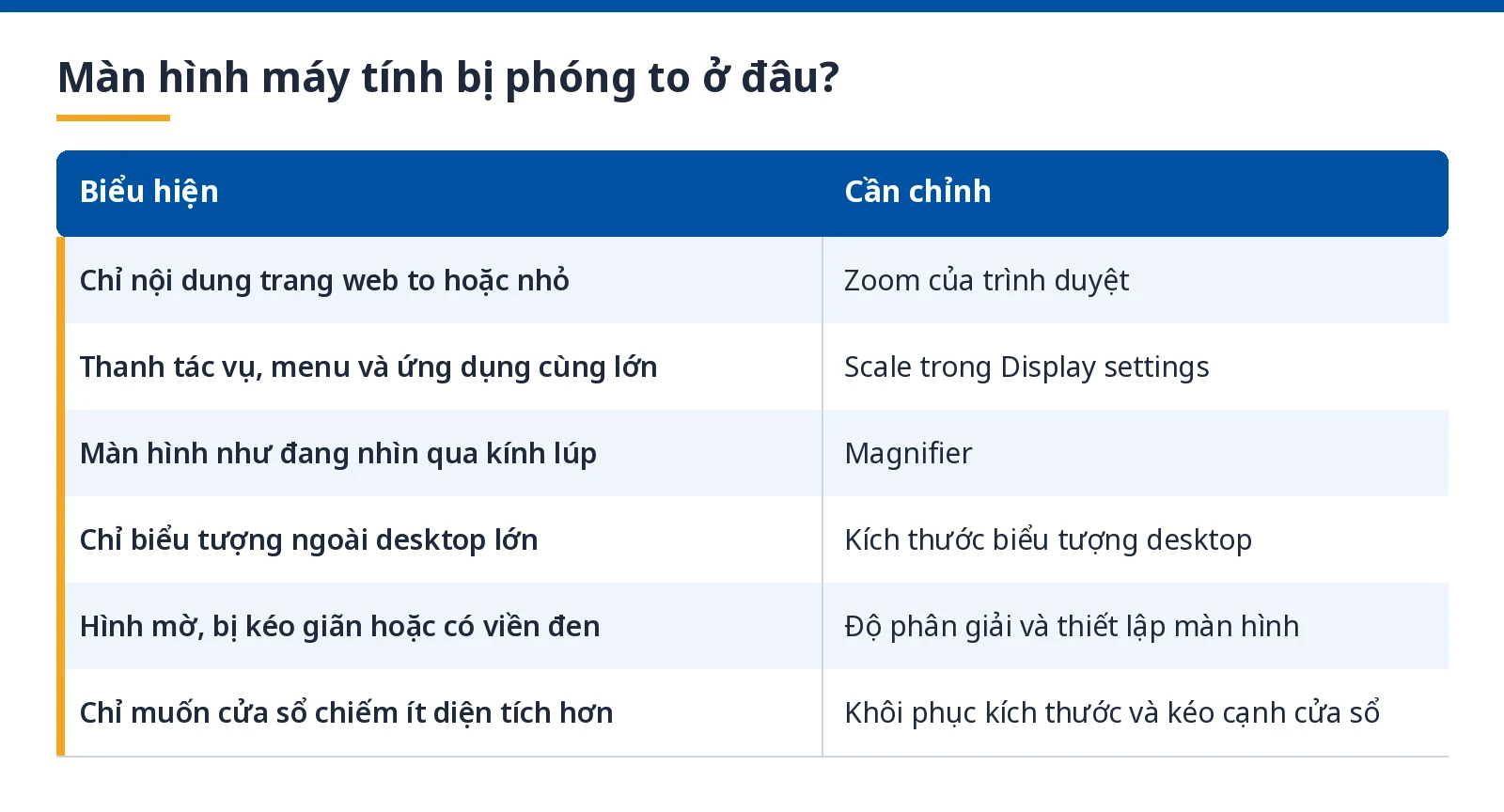
Màn hình máy tính bị phóng to ở đâu?
| Biểu hiện | Cần chỉnh |
|---|---|
| Chỉ nội dung trang web to hoặc nhỏ | Zoom của trình duyệt |
| Thanh tác vụ, menu và ứng dụng cùng lớn | Scale trong Display settings |
| Màn hình như đang nhìn qua kính lúp | Magnifier |
| Chỉ biểu tượng ngoài desktop lớn | Kích thước biểu tượng desktop |
| Hình mờ, bị kéo giãn hoặc có viền đen | Độ phân giải và thiết lập màn hình |
| Chỉ muốn cửa sổ chiếm ít diện tích hơn | Khôi phục kích thước và kéo cạnh cửa sổ |
Thu nhỏ hoặc phóng to trang web
- Bấm vào cửa sổ trình duyệt đang mở trang web.
- Nhấn Ctrl + dấu trừ để thu nhỏ hoặc Ctrl + dấu cộng để phóng to.
- Nhấn Ctrl + 0 để trở về mức thu phóng mặc định.
- Nếu phím không hoạt động, mở menu trình duyệt và dùng mục Zoom.
Thao tác này chỉ tác động đến nội dung trình duyệt theo cơ chế của trình duyệt đó. Nó không thay đổi độ phân giải Windows. Nếu menu Start vẫn lớn sau khi đưa trang web về mặc định, chuyển sang phần Scale.
Cách chỉnh màn hình máy tính bị phóng to trên Windows 10/11
1. Tắt Magnifier nếu vô tình bật kính lúp
Nhấn Windows + Esc. Nếu hình trở lại bình thường, nguyên nhân là Magnifier. Khi cần dùng tính năng trợ năng này, Windows + dấu cộng bật và tăng độ phóng đại; Windows + dấu trừ giảm độ phóng đại. Xem hướng dẫn kích thước chữ và Magnifier của Microsoft.
2. Chọn mức Scale phù hợp
- Bấm chuột phải vùng trống desktop, chọn Display settings.
- Nếu dùng nhiều màn hình, chọn đúng màn hình cần chỉnh.
- Trong Scale & layout, tìm Scale hoặc mục thay đổi kích thước chữ, ứng dụng.
- Chọn mức có nhãn Recommended, sau đó đánh giá khả năng đọc.
Scale thay đổi kích thước giao diện. Không có quy tắc mọi máy đều phải dùng 100%; màn hình độ phân giải cao thường cần tỷ lệ khác. Nếu Windows yêu cầu đăng xuất để áp dụng, lưu công việc trước.
Nếu chỉ một ứng dụng vẫn to hoặc mờ: mở lại ứng dụng và kiểm tra Zoom riêng. Không tiếp tục giảm tỷ lệ toàn hệ thống khi phần còn lại đã dễ đọc.
3. Kiểm tra độ phân giải khi hình bị mờ hoặc co nhỏ
Trong Display settings, chọn Display resolution có nhãn Recommended. Chỉ giữ thay đổi nếu hình hiển thị tốt. Nếu không nhìn rõ sau khi đổi, chờ hộp thoại hoàn tác tự động thay vì xác nhận giữ cấu hình không phù hợp.
Microsoft khuyến nghị dùng thiết lập phù hợp màn hình; chọn độ phân giải thấp có thể làm chữ kém sắc nét hoặc hình bị co, kéo giãn. Nếu không thấy độ phân giải mong đợi, kiểm tra driver, cáp và khả năng của dock hoặc bộ chuyển đổi.
Thu nhỏ cửa sổ và biểu tượng desktop
Thu nhỏ kích thước cửa sổ đang mở
Bấm nút Restore Down ở góc trên cửa sổ nếu đang phóng tối đa, sau đó kéo cạnh để điều chỉnh. Nút dấu trừ đưa cửa sổ xuống thanh tác vụ; nó không làm nội dung hay độ phân giải nhỏ lại.
Nếu mục tiêu là xem hai ứng dụng cạnh nhau, dùng cách chia đôi màn hình bằng Snap sẽ tiện hơn kéo kích thước thủ công.
Đổi kích thước biểu tượng
Bấm chuột phải desktop, chọn View và một kích thước biểu tượng phù hợp. Có thể giữ Ctrl và lăn bánh xe chuột khi desktop đang được chọn. Nếu con trỏ nằm trong trình duyệt, thao tác có thể đổi Zoom trang web thay vì biểu tượng.
Nếu vấn đề là hình lệch sang một bên hoặc bị cắt mép, xem hướng dẫn chỉnh màn hình bị lệch.
Câu hỏi thường gặp
Ctrl + 0 có sửa mọi trường hợp màn hình bị phóng to không?
Không. Nó thường đặt lại Zoom trong trình duyệt, không tắt Magnifier hoặc thay đổi Scale của Windows.
Muốn phóng to chữ mà giữ kích thước ứng dụng thì làm gì?
Trên Windows 11, xem Settings > Accessibility > Text size. Trên Windows 10, xem Ease of Access > Display. Tác động còn tùy ứng dụng.
Có cần mua phần mềm chỉnh màn hình không?
Thông thường không; hãy kiểm tra tính năng sẵn có và driver đúng model trước.
Nếu đồng thời cần giấy phép cho máy mới hoặc bản cài mới, trang Windows của KeyVat giúp bạn xem thông tin sản phẩm trước khi lựa chọn. Không dùng lỗi hiển thị làm căn cứ kết luận Windows không có bản quyền.