
Cách chỉnh màn hình máy tính bị lệch chuẩn nhất
Để chỉnh màn hình máy tính bị lệch, hãy xác định toàn bộ hình bị lệch hay chỉ một cửa sổ nằm sai vị trí. Với toàn màn hình, kiểm tra đúng màn hình được chọn, độ phân giải Recommended, cáp kết nối và thiết lập trên màn hình ngoài. Với TV, cần kiểm tra chế độ cắt mép overscan; màn hình VGA có thể có Auto Adjust.
Nếu chỉ chữ và biểu tượng lớn, dùng hướng dẫn chỉnh Scale và thu phóng. Bài này tập trung vào hình lệch vị trí, bị cắt mép, xoay sai hướng hoặc cửa sổ nằm ngoài vùng nhìn thấy.
Màn hình bị lệch theo kiểu nào?
| Dấu hiệu | Hướng xử lý |
|---|---|
| Hình bị đẩy sang một bên, mất một phần nội dung | Độ phân giải, tín hiệu và căn chỉnh màn hình |
| TV cắt thanh tác vụ hoặc mép desktop | Tỷ lệ khung hình và overscan của TV |
| Toàn màn hình xoay dọc hoặc lộn ngược | Display orientation |
| Chỉ một cửa sổ nằm ngoài màn hình | Vị trí cửa sổ hoặc bố trí nhiều màn hình |
| Có sọc, vùng đen hoặc lỗi xuất hiện ngay ở logo máy | Cáp, màn hình hoặc phần cứng đồ họa |
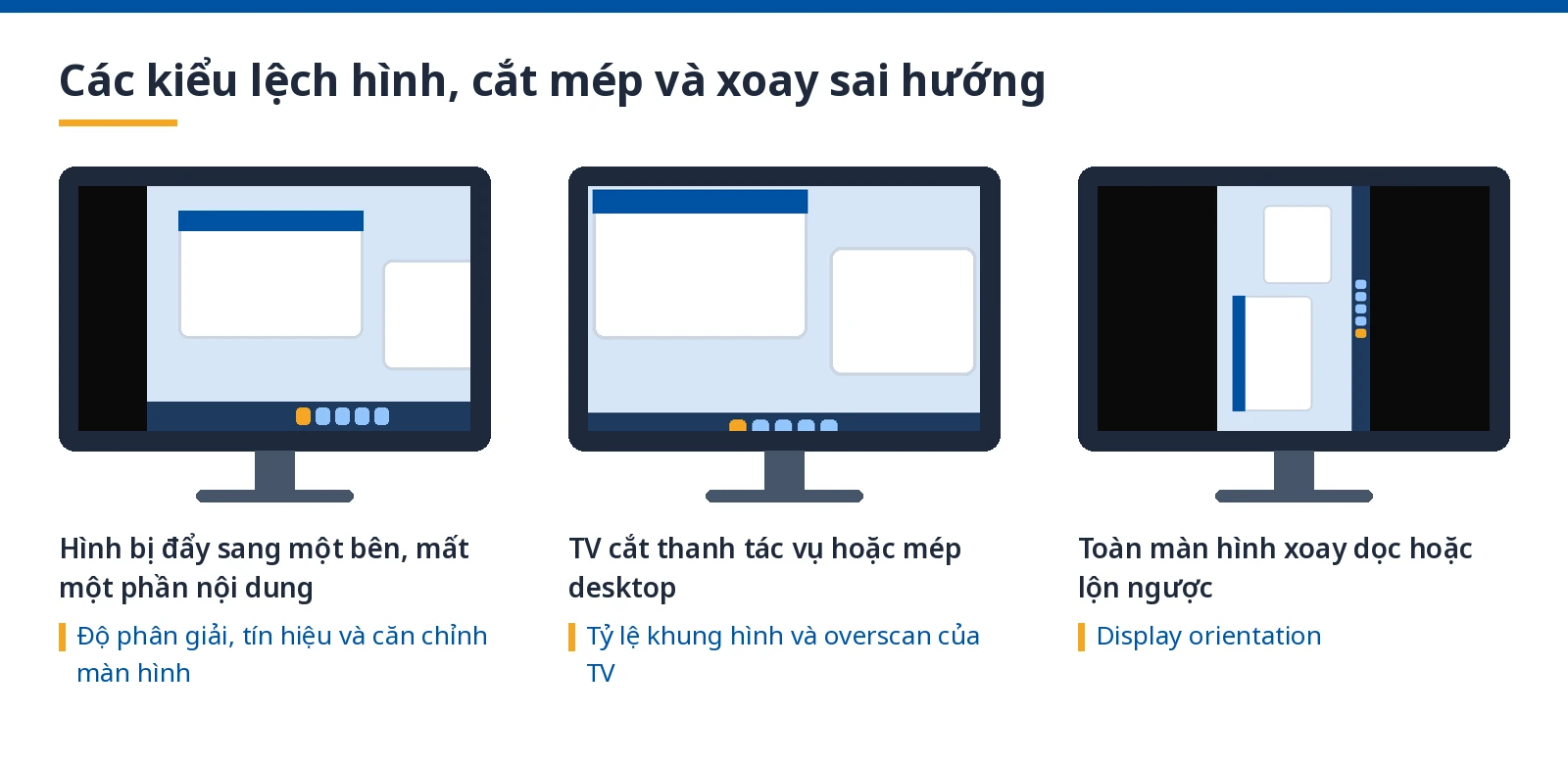
Overscan là việc màn hình phóng hình vượt mép để cắt một phần khung; đây có thể là thiết lập TV, không phải lỗi Windows. Đừng chỉnh mọi mục cùng lúc vì sẽ khó biết thay đổi nào giải quyết được vấn đề.
Cách kéo màn hình máy tính trở lại bình thường
1. Thử khôi phục tín hiệu đồ họa
Lưu công việc nếu có thể, rồi nhấn Windows + Ctrl + Shift + B. Màn hình có thể chớp hoặc phát tiếng báo ngắn. Nếu đây là trục trặc tạm thời, hình có thể trở lại vị trí đúng.
Nếu không thay đổi, chuyển bước 2. Thao tác này không sửa được cáp hỏng hay tấm nền lỗi; Dell đưa nó vào quy trình kiểm tra màn hình lệch như một bước ban đầu.
2. Chọn đúng màn hình và độ phân giải
- Bấm chuột phải desktop, chọn Display settings.
- Nếu có nhiều màn hình, chọn Identify để nhận diện rồi chọn màn hình đang lỗi.
- Tìm Display resolution, chọn mức Recommended.
- Kiểm tra bốn mép hình trước khi chọn giữ thay đổi.
Nếu mức đúng không xuất hiện, thử kết nối màn hình trực tiếp thay vì qua dock hoặc adapter, khi thiết bị cho phép. Đối chiếu độ phân giải được hỗ trợ trong tài liệu màn hình và bộ chuyển đổi; không tự chọn một con số dùng chung cho mọi máy.
3. Sửa hướng hiển thị nếu màn hình bị xoay
Trong Display settings, tìm Display orientation. Với màn hình đặt ngang thông thường, chọn Landscape. Nếu cố ý dùng màn hình dọc, chọn hướng đúng với vị trí vật lý của nó. Phím Ctrl + Alt + mũi tên không phải cách hoạt động trên mọi máy.
Nếu hình hiện đúng hướng nhưng vẫn lệch, kiểm tra cáp và menu màn hình ở bước 4. Microsoft hướng dẫn riêng độ phân giải, Scale và hướng màn hình; ba tùy chọn này không có cùng tác dụng.
4. Kiểm tra màn hình ngoài và TV
- Kết nối VGA: nếu màn hình hỗ trợ, mở menu bằng nút vật lý và thử Auto Adjust/Auto Setup. Khi cần, dùng Horizontal/Vertical Position theo hướng dẫn model.
- Kết nối HDMI hoặc DisplayPort: kiểm tra cáp, cổng và khả năng của bộ chuyển đổi; không mặc định có Auto Adjust kiểu VGA.
- TV: tìm chế độ như Just Scan, Screen Fit hoặc hiển thị theo điểm ảnh trong tài liệu model. Tên khác nhau giữa hãng; mục tiêu là hiện đủ khung hình, không cắt mép.
Chỉ đổi một thiết lập, kiểm tra rồi mới chuyển tiếp. Ghi lại giá trị cũ để hoàn tác. Nếu hình vẫn lỗi với một cáp tốt và nguồn tín hiệu khác, cần kiểm tra màn hình.
5. Đưa cửa sổ ngoài màn hình trở lại
Nếu chỉ một ứng dụng bị lệch, chọn nó bằng Alt + Tab, sau đó thử Windows + mũi tên trái/phải để Snap về vùng nhìn thấy. Khi đang dùng nhiều màn hình, kiểm tra sơ đồ bố trí trong Display settings và chọn đúng chế độ hiển thị bằng Windows + P.
Để sắp xếp hai ứng dụng có chủ đích, xem cách chia đôi màn hình. Không thay đổi độ phân giải cả hệ thống chỉ vì một cửa sổ đã được kéo quá xa.
Khi nào cần kiểm tra driver hoặc phần cứng?
Nếu sự cố bắt đầu sau đổi driver, đối chiếu phiên bản với hãng máy. Nếu hình lệch hoặc có sọc ngay ở logo khởi động, vấn đề không chỉ nằm ở bố cục desktop. Thử màn hình hoặc cáp khác nếu có; tránh tự tháo tấm nền laptop.
Không cần cài lại Windows ngay khi có lỗi hiển thị. Hãy chuyển kỹ thuật viên ảnh lỗi, model màn hình, loại cáp, độ phân giải đang dùng và kết quả thử chéo để tiết kiệm thời gian chẩn đoán.
Câu hỏi thường gặp
Auto Adjust có dùng được cho mọi màn hình không?
Không. Tính năng căn chỉnh kiểu này thường liên quan đầu vào analog VGA và phụ thuộc model. Kiểm tra tài liệu thiết bị trước.
Đưa Scale về 100% có sửa màn hình lệch không?
Không phải giải pháp chung. Scale chủ yếu đổi kích thước giao diện; lệch vị trí hoặc cắt mép cần kiểm tra tín hiệu và thiết lập màn hình.
Máy đã Activated thì có loại trừ lỗi driver không?
Không. Trạng thái kích hoạt không chứng minh driver hoạt động tốt và cũng không thay thế hồ sơ giấy phép.
Khi có nhu cầu giấy phép Windows riêng sau khi kiểm tra máy, truy cập trang Windows của KeyVat để xem lựa chọn và điều kiện sử dụng trước khi mua.