

Cách chia đôi màn hình máy tính Windows 10, 11
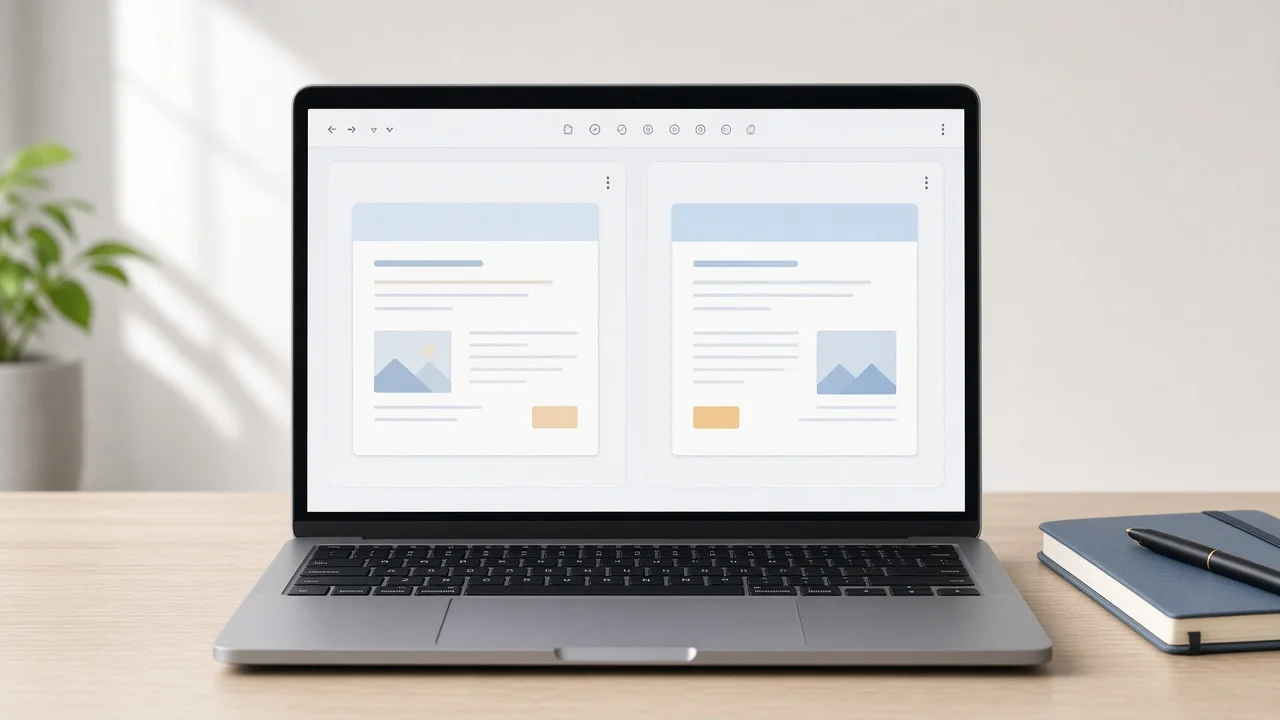
Cách chia đôi màn hình máy tính nhanh nhất là chọn một cửa sổ, nhấn Windows + mũi tên trái, sau đó chọn cửa sổ thứ hai cho nửa còn lại. Trên Windows 11, bạn còn có thể nhấn Windows + Z để chọn bố cục Snap Layouts. Không cần cài thêm ứng dụng chỉ để đặt hai cửa sổ cạnh nhau.
Bài này hướng dẫn chia không gian trên một màn hình Windows 10/11. Nếu bạn muốn nối thêm màn hình vật lý, đó là thiết lập nhiều màn hình, khác với việc sắp xếp cửa sổ.
Chia đôi màn hình bằng phím tắt Windows
- Mở hai cửa sổ muốn xem cùng lúc, chẳng hạn trình duyệt và Word.
- Bấm vào cửa sổ thứ nhất để chọn nó.
- Nhấn Windows + mũi tên trái để đặt cửa sổ sang bên trái.
- Chọn cửa sổ còn lại từ các hình thu nhỏ Windows gợi ý. Nếu không có gợi ý, chọn cửa sổ đó rồi nhấn Windows + mũi tên phải.
Kết quả: hai cửa sổ cùng hiển thị, giúp vừa đọc tài liệu vừa ghi chú. Nếu chỉ một cửa sổ đổi vị trí, hãy kiểm tra bạn đã chọn đúng cửa sổ thứ hai chưa.
| Phím tắt | Công dụng |
|---|---|
| Windows + mũi tên trái | Gắn cửa sổ đang chọn sang trái |
| Windows + mũi tên phải | Gắn cửa sổ đang chọn sang phải |
| Windows + Z | Mở lựa chọn Snap Layouts trên Windows 11 |
| Alt + Tab | Chuyển sang cửa sổ khác để tiếp tục sắp xếp |
Đây là thao tác Snap, tức đưa cửa sổ vào một vùng bố cục. Nó không tạo thêm màn hình và không nhân đôi nội dung.
Chia màn hình bằng chuột và Snap Layouts
Kéo cửa sổ sang mép trái hoặc phải
Giữ thanh tiêu đề của cửa sổ, kéo sang sát mép trái hoặc phải. Khi vùng xem trước xuất hiện, thả chuột. Chọn cửa sổ còn lại để lấp phần trống. Nếu bạn đang kéo bên trong trang web hoặc vùng soạn thảo, cửa sổ sẽ không di chuyển; cần giữ đúng thanh tiêu đề.
Để thay đổi tỷ lệ hai cửa sổ, kéo đường phân cách khi biểu tượng điều chỉnh xuất hiện. Nếu ứng dụng giới hạn chiều rộng tối thiểu, không phải tỷ lệ nào cũng sử dụng được.
Chọn bố cục trên Windows 11
- Đưa chuột lên nút phóng to cửa sổ, hoặc nhấn Windows + Z.
- Chọn vùng của bố cục hai cột.
- Chọn các cửa sổ để điền những vùng còn lại.
Các bố cục được hiển thị tùy kích thước màn hình. Không nên khẳng định mọi laptop có cùng số lựa chọn. Xem hướng dẫn Snap của Microsoft để đối chiếu tính năng theo phiên bản.
Muốn trở về một cửa sổ lớn
Bấm nút phóng to của cửa sổ cần dùng. Bạn cũng có thể kéo thanh tiêu đề ra khỏi vùng Snap để chuyển lại cửa sổ tự do. Đóng một cửa sổ không có nghĩa tài liệu trong cửa sổ kia đã được lưu.
Không chia đôi màn hình được thì làm gì?
- Mở Settings > System > Multitasking.
- Bật Snap windows.
- Thử lại bằng hai cửa sổ thông thường có thể thay đổi kích thước.
- Nếu chỉ một ứng dụng không hoạt động, kiểm tra chế độ toàn màn hình, kích thước tối thiểu hoặc cập nhật của ứng dụng đó.
Trên Windows 10, dùng phím Windows kết hợp mũi tên hoặc kéo thả; không tìm bảng Snap Layouts của Windows 11. Hướng dẫn dùng tùy chọn “Show windows side by side” trên thanh tác vụ cũ cũng không áp dụng như nhau cho mọi phiên bản.
Nếu các cửa sổ đã chia đúng nhưng nội dung quá lớn, xem cách chỉnh Scale và thu phóng giao diện. Không giảm độ phân giải tùy tiện chỉ để có thêm diện tích vì chữ có thể kém nét.
Câu hỏi thường gặp
Cách chia đôi màn hình laptop có khác PC không?
Với cùng phiên bản Windows, nguyên tắc Snap tương tự. Khác biệt chủ yếu nằm ở kích thước màn hình, bố cục khả dụng và ứng dụng.
Có thể chia ba hoặc bốn cửa sổ không?
Có thể dùng các vùng Snap phù hợp và kéo cửa sổ vào góc. Hãy chọn bố cục vẫn đọc được chữ; không phải ứng dụng nào cũng thu nhỏ đủ để bố trí nhiều vùng.
Có chia hai tab của cùng trình duyệt được không?
Hãy kéo một tab thành cửa sổ riêng rồi dùng Snap với hai cửa sổ. Nếu trình duyệt có tính năng chia tab riêng, đó là tùy chọn khác của chính trình duyệt.
Khi phát sinh nhu cầu giấy phép cho thiết bị mới, trang Windows của KeyVat giúp bạn xem thông tin sản phẩm trước khi lựa chọn. Khả năng dùng Snap hoặc trạng thái kích hoạt không thay thế việc xác minh quyền sử dụng.