
Cách cài Windows bản quyền từ USB an toàn, đúng edition
Cập nhật ngày 15/09/2026
Cài Windows bản quyền không phải là tải một “bản Win đặc biệt”. Cách đúng là dùng bộ cài Windows chính thức từ Microsoft, cài đúng edition và kích hoạt bằng product key hoặc digital license hợp lệ. Nếu máy đã có giấy phép kỹ thuật số, bạn có thể không cần nhập lại key khi cài cùng edition trên cùng thiết bị.
Cảnh báo: cài mới hoàn toàn có thể xóa tệp cá nhân, ứng dụng và cài đặt. Hãy sao lưu dữ liệu, ghi lại edition đang dùng và kiểm tra giấy phép trước khi tạo USB hoặc thay đổi phân vùng.
Cài Win bản quyền là gì?
Một quá trình cài đặt đúng cần đủ ba thành phần:
- Nguồn cài đặt tin cậy: công cụ Media Creation Tool hoặc ISO từ trang tải xuống của Microsoft.
- Đúng sản phẩm và edition: chẳng hạn Windows 11 Home, Windows 11 Pro, Windows 10 Home hoặc Windows 10 Pro.
- Quyền sử dụng phù hợp: product key, digital license hoặc phương thức cấp phép hợp lệ cho đúng thiết bị và nhu cầu.
Việc Windows kích hoạt thành công là một dữ kiện kỹ thuật. Microsoft lưu ý rằng kích hoạt không tự đánh giá nguồn gốc của bản sao và không bảo đảm toàn bộ quyền sử dụng. Vì vậy, bạn vẫn cần lưu email mua hàng, hóa đơn, thông tin sản phẩm và điều kiện giấy phép.
Nên nâng cấp, cài lại giữ dữ liệu hay clean install?
| Phương án | Phù hợp khi | Ảnh hưởng dữ liệu |
|---|---|---|
| Nâng cấp tại chỗ | Chuyển từ hệ điều hành đủ điều kiện lên Windows 11 và muốn giữ ứng dụng, tệp, phần lớn cài đặt. | Thường giữ dữ liệu, nhưng vẫn phải sao lưu vì quá trình nâng cấp có thể gặp lỗi. |
| Cài đặt sửa chữa/in-place reinstall | Windows lỗi nhưng vẫn khởi động; cần cài lại thành phần hệ thống mà không muốn xóa tệp và ứng dụng. | Tùy lựa chọn trong Setup; phải đọc kỹ màn hình “Choose what to keep”. |
| Reset this PC | Cần làm mới Windows bằng công cụ Recovery tích hợp. | Có lựa chọn giữ tệp cá nhân hoặc xóa mọi thứ; ứng dụng thường phải cài lại. |
| Clean install từ USB | Máy mới, ổ hệ thống lỗi nặng, muốn bắt đầu sạch hoặc không thể khởi động Windows. | Có thể xóa toàn bộ tệp, ứng dụng, cài đặt và tùy chỉnh của nhà sản xuất. |
Nếu mục tiêu chỉ là sửa lỗi, hãy xem các tùy chọn Recovery trước khi clean install. Nếu máy chứa dữ liệu công việc hoặc có nhiều ổ đĩa, nên nhờ kỹ thuật viên thực hiện khi bạn không chắc ổ nào là ổ hệ thống.
Checklist trước khi cài Windows bản quyền
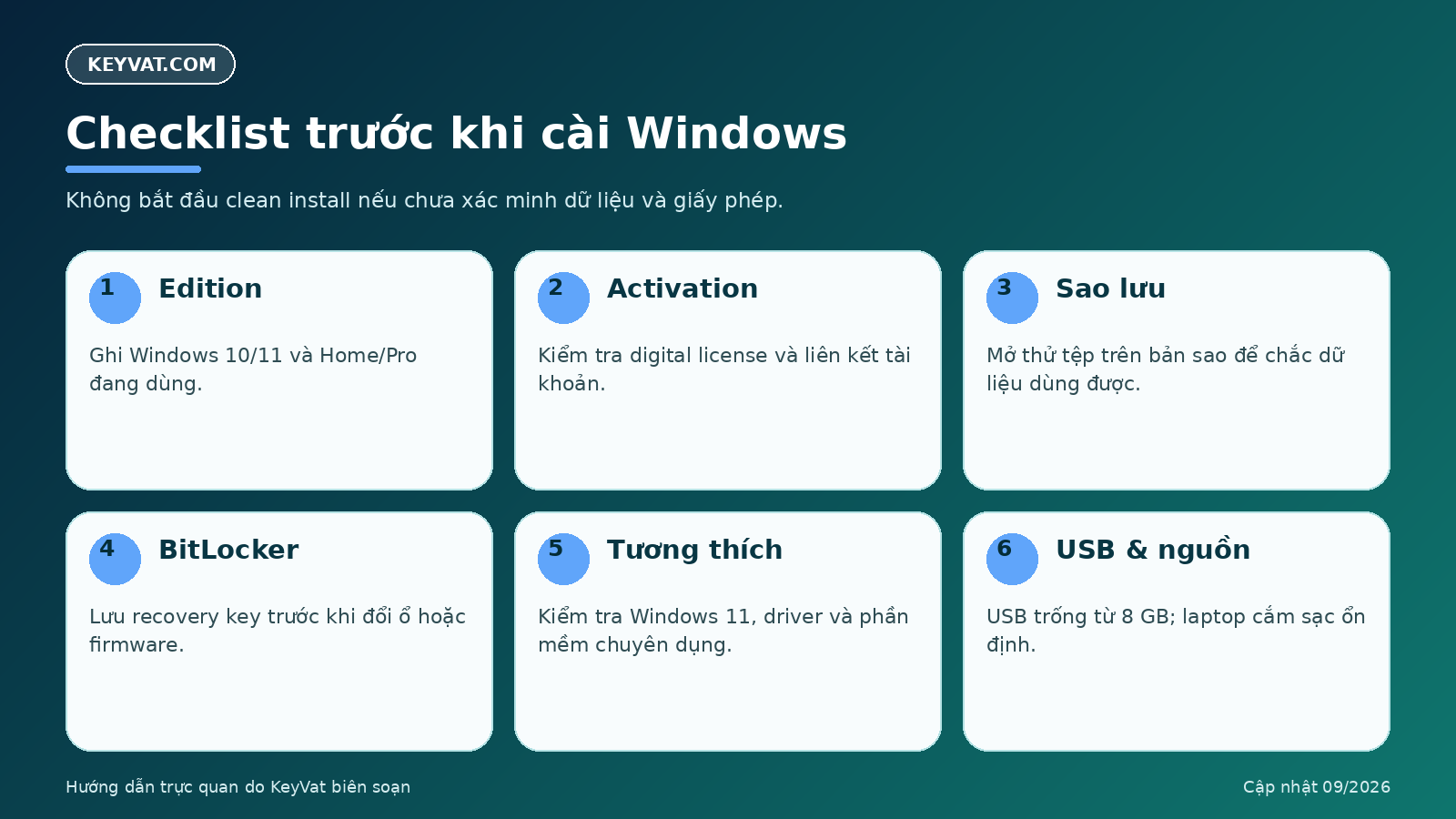
1. Kiểm tra phiên bản và edition đang dùng
Vào Settings > System > About và ghi lại Windows 10/11, Home/Pro, Version, OS build và System type. Xem hướng dẫn đầy đủ tại cách kiểm tra Win trên máy tính.
2. Kiểm tra trạng thái kích hoạt
- Windows 11: Settings > System > Activation.
- Windows 10: Settings > Update & Security > Activation.
Ghi lại chính xác dòng trạng thái. Nếu Windows đã kích hoạt bằng digital license, hãy liên kết tài khoản Microsoft trước khi cài lại hoặc thay đổi phần cứng.
3. Sao lưu dữ liệu và khóa khôi phục
- Sao lưu Desktop, Documents, Downloads, Pictures và dữ liệu ứng dụng quan trọng.
- Xuất bookmark, kiểm tra tệp email cục bộ và mã khôi phục của ứng dụng xác thực nếu có.
- Lưu BitLocker recovery key trước khi thay đổi ổ đĩa hoặc firmware.
- Đối chiếu bản sao lưu bằng cách mở thử một số tệp trên thiết bị khác.
4. Chuẩn bị tài khoản và giấy phép
Giữ sẵn tài khoản Microsoft đã liên kết, product key nếu sản phẩm yêu cầu, email xác nhận, hóa đơn và thông tin người bán. Không lưu key trong ảnh chụp công khai hoặc tệp không được bảo vệ.
5. Kiểm tra khả năng tương thích Windows 11
Dùng PC Health Check và Windows Update. Một số yêu cầu tối thiểu gồm bộ xử lý 64-bit tương thích có từ hai lõi, RAM 4 GB, lưu trữ 64 GB, UEFI có khả năng Secure Boot và TPM 2.0. Cấu hình tối thiểu không bảo đảm mọi phần mềm chuyên dụng sẽ chạy tốt; hãy kiểm tra thêm driver, máy in, VPN và ứng dụng kế toán.
6. Chuẩn bị USB và nguồn điện
Microsoft yêu cầu một USB trống dung lượng ít nhất 8 GB để tạo bộ cài. Dữ liệu trên USB sẽ bị xóa. Với laptop, cắm sạc trong suốt quá trình; với máy bàn, tránh cài khi nguồn điện không ổn định.
Cách tạo USB cài Windows từ nguồn Microsoft
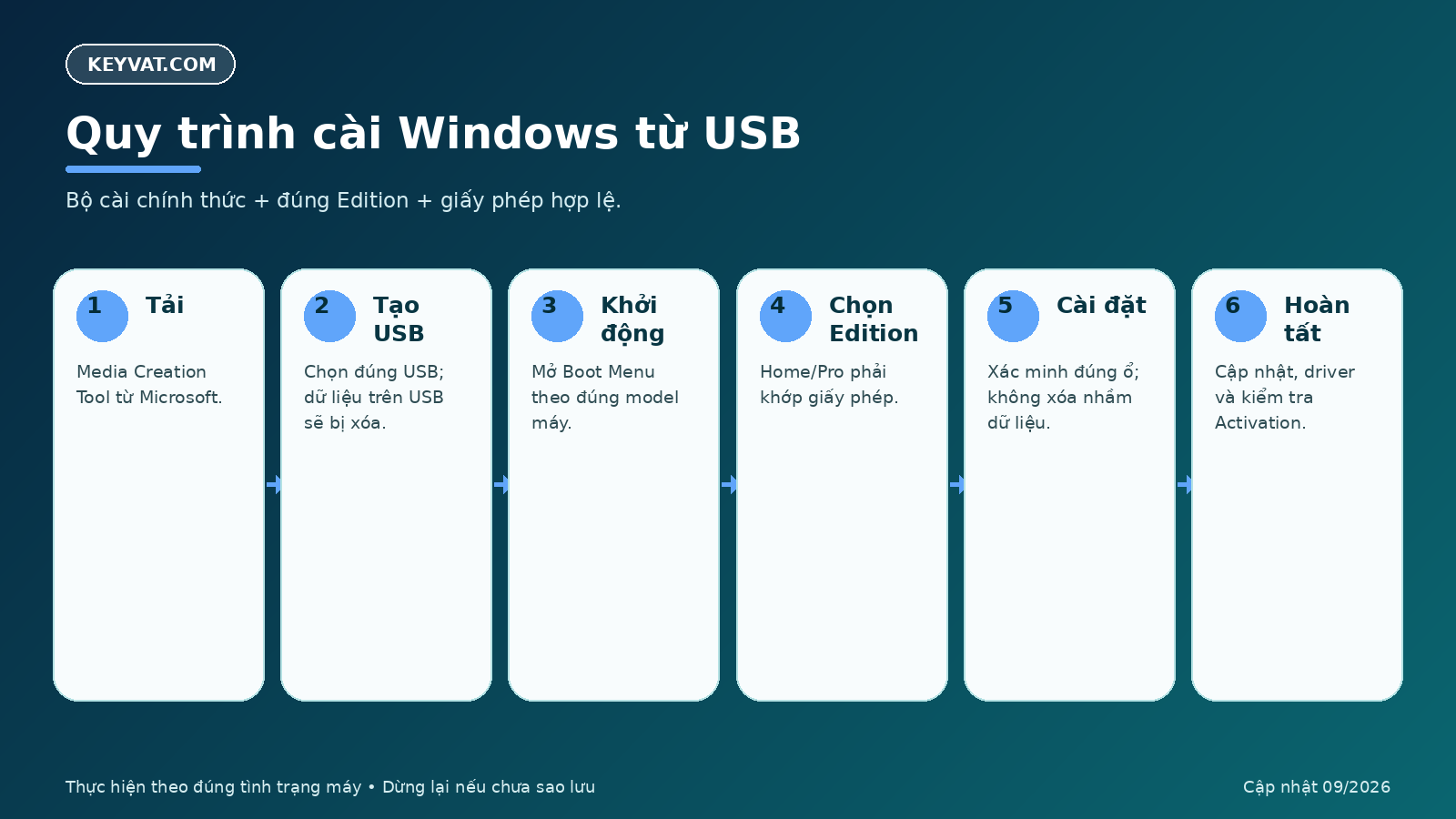
- Trên một máy đang hoạt động ổn định, truy cập trang Download Windows 11 hoặc Download Windows 10 của Microsoft.
- Tại mục tạo installation media, tải Media Creation Tool.
- Cắm USB trống từ 8 GB trở lên và xác nhận đã sao lưu mọi dữ liệu trên USB.
- Chạy công cụ, đọc điều khoản, chọn ngôn ngữ, edition và kiến trúc phù hợp.
- Chọn USB flash drive, kiểm tra đúng ký tự ổ rồi để công cụ tải và tạo bộ cài.
- Khi hoàn tất, tháo USB an toàn.
Chỉ tải công cụ từ tên miền Microsoft. Không dùng “Windows full crack”, Ghost Windows hoặc ISO đã được bên thứ ba thêm phần mềm, driver và activator. Bạn không thể biết một bản cài đóng gói lại đã thay đổi những gì hoặc có tạo tài khoản chạy nền hay không.
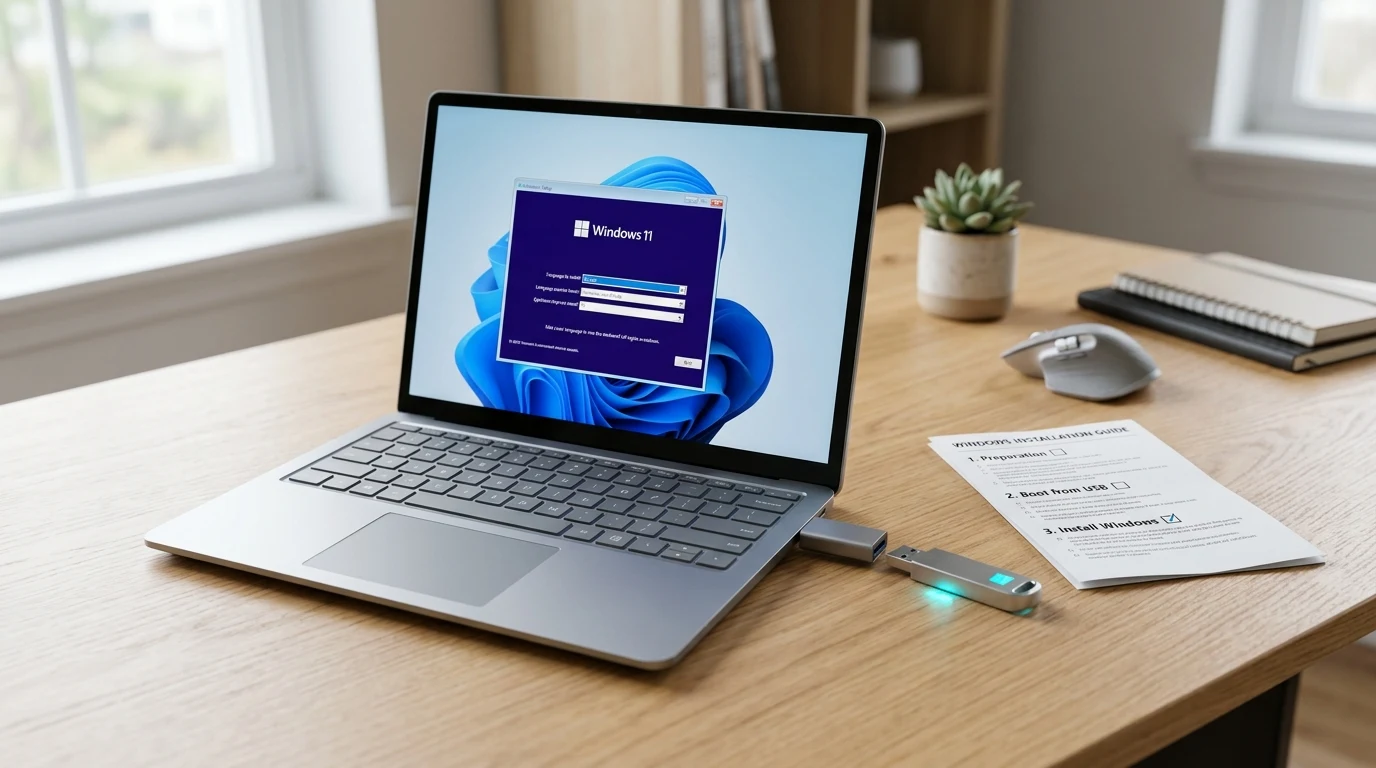
Các bước cài Windows bản quyền từ USB
Giao diện cài đặt có thể thay đổi theo phiên bản. Quy trình tổng quát như sau:
- Cắm USB và khởi động vào thiết bị cài đặt. Phím mở Boot Menu khác nhau theo hãng; hãy xem hướng dẫn đúng model máy.
- Chọn ngôn ngữ và bàn phím. Kiểm tra múi giờ, kiểu bàn phím trước khi tiếp tục.
- Chọn Install Windows. Đọc kỹ cảnh báo dữ liệu trên màn hình.
- Xử lý màn hình Product key. Nhập key hợp lệ nếu đây là máy mới hoặc quy trình yêu cầu. Nếu máy đã có digital license cho đúng edition, có thể chọn I don’t have a product key và kích hoạt sau.
- Chọn đúng edition. Home và Pro phải khớp giấy phép. Chọn sai edition là nguyên nhân phổ biến khiến Windows không kích hoạt.
- Chọn kiểu cài đặt. Nếu muốn giữ dữ liệu và ứng dụng, hãy thực hiện nâng cấp từ trong Windows đang chạy khi phương án này được hỗ trợ. Khởi động từ USB và chọn clean install có thể xóa dữ liệu.
- Chọn ổ cài đặt. Xác định đúng ổ hệ thống bằng dung lượng và sơ đồ phân vùng. Không xóa phân vùng của ổ khác, vùng khôi phục hoặc dữ liệu khi chưa biết rõ tác dụng.
- Chờ sao chép tệp và khởi động lại. Không rút USB hoặc tắt nguồn trong lúc cài; khi máy khởi động lại, tránh vô tình boot vào USB từ đầu.
- Hoàn tất thiết lập ban đầu. Kết nối mạng, đăng nhập tài khoản phù hợp, cấu hình quyền riêng tư và đặt mã PIN.
Nếu thiết bị có nhiều ổ hoặc dữ liệu chưa sao lưu, hãy dừng lại trước bước phân vùng. Một cú nhấp nhầm ở clean install có thể khiến dữ liệu khó khôi phục.
Kích hoạt và kiểm tra sau khi cài Windows
- Kết nối Internet và đăng nhập tài khoản Microsoft đã liên kết với digital license, nếu có.
- Mở trang Activation và chờ Windows kiểm tra giấy phép.
- Nếu có Product Key, chọn Change product key và nhập mã 25 ký tự.
- Chạy Windows Update nhiều lần cho đến khi không còn bản cập nhật quan trọng.
- Cài driver từ Windows Update hoặc trang chính thức của nhà sản xuất thiết bị.
- Kiểm tra Device Manager, âm thanh, mạng, Bluetooth, camera, máy in và ứng dụng công việc.
- Khôi phục dữ liệu từ bản sao lưu sau khi máy ổn định.
Nếu kích hoạt Windows 10 Pro bằng key, xem quy trình và bảng mã lỗi tại hướng dẫn kích hoạt Windows 10 Pro bằng Product Key hợp lệ.
Các lỗi thường gặp khi cài Win bản quyền
| Vấn đề | Nguyên nhân thường gặp | Cách phòng tránh |
|---|---|---|
| Cài xong không kích hoạt | Sai Home/Pro, chưa có license, đổi mainboard hoặc chưa kết nối Internet. | Ghi lại edition và trạng thái trước khi cài; liên kết tài khoản Microsoft. |
| Mất dữ liệu | Chọn clean install hoặc xóa nhầm phân vùng. | Sao lưu, tháo ổ dữ liệu không cần thiết và kiểm tra dung lượng ổ trước thao tác. |
| Không thấy ổ cứng | Thiếu driver lưu trữ, thiết lập controller hoặc lỗi ổ. | Tải driver từ nhà sản xuất và kiểm tra BIOS/UEFI theo đúng model. |
| Không boot được USB | USB lỗi, sai chế độ boot hoặc thứ tự khởi động. | Tạo lại bằng công cụ Microsoft; dùng Boot Menu của hãng. |
| Windows 11 báo máy không đáp ứng | CPU không tương thích, TPM 2.0 hoặc Secure Boot chưa đáp ứng. | Kiểm tra bằng PC Health Check; không dùng bộ cài chỉnh sửa để bỏ qua yêu cầu. |
| Thiếu Wi-Fi, âm thanh | Driver chưa được cài. | Chuẩn bị driver mạng từ trang hãng hoặc dùng kết nối Ethernet tạm thời. |
Năm 2026 nên cài Windows 10 hay Windows 11?
Windows 10 đã kết thúc hỗ trợ thông thường từ ngày 14/10/2025. Microsoft hiện khuyến nghị chuyển sang Windows 11; chương trình ESU dành cho thiết bị cá nhân đủ điều kiện chỉ là giải pháp bảo mật chuyển tiếp và đang được công bố đến ngày 12/10/2027.
Do đó, với máy mới hoặc máy đáp ứng yêu cầu, nên ưu tiên Windows 11. Chỉ duy trì Windows 10 khi có lý do tương thích rõ ràng, kế hoạch bảo mật và thời điểm chuyển đổi cụ thể.
KeyVat có trang so sánh và chọn Windows bản quyền gồm các lựa chọn Home/Pro, Windows 10/11 đang niêm yết. Nếu dùng cá nhân phổ thông, có thể tham khảo Windows 11 Home; nếu cần domain, BitLocker hoặc tính năng quản trị Pro, xem Windows 11 Pro. KeyVat là hộ kinh doanh và có xuất hóa đơn bán hàng.
Nếu chưa có giấy phép, bạn có thể tham khảo key Windows 11 Home bản quyền hoặc key Windows 11 Pro bản quyền có hóa đơn bán hàng đầy đủ.
Câu hỏi thường gặp
Cài lại Windows bản quyền có mất key không?
Không nhất thiết. Nếu thiết bị dùng digital license và bạn cài lại đúng edition trên cùng máy, Windows có thể tự kích hoạt trực tuyến. Nếu dùng product key hoặc thay phần cứng lớn, cần kiểm tra cách lấy lại và điều kiện kích hoạt.
Có thể cài Windows trước rồi mua key sau không?
Windows Setup có thể cho phép bỏ qua màn hình nhập key, nhưng thiết bị vẫn cần product key hoặc digital license hợp lệ để kích hoạt. Trước khi mua, kiểm tra đúng edition đã cài.
Dùng USB cài Windows có làm USB mất dữ liệu không?
Có. Media Creation Tool sẽ xóa nội dung trên USB được chọn. Hãy dùng USB trống và kiểm tra đúng ổ trước khi xác nhận.
Thay SSD rồi cài lại có phải mua Windows mới không?
Thay ổ lưu trữ thường không giống thay bo mạch chủ, nhưng khả năng tự kích hoạt vẫn phụ thuộc giấy phép và việc cài đúng edition. Hãy kiểm tra digital license trước và đọc cách lấy lại bản quyền Windows 10 nếu máy đang dùng Windows 10.
Có nên dùng bản Ghost Windows đã cài sẵn phần mềm?
Không nên dùng cho máy cần độ tin cậy. Bản Ghost hoặc ISO chỉnh sửa có thể chứa ứng dụng, tài khoản, dịch vụ và công cụ kích hoạt không rõ nguồn gốc. Bộ cài chính thức giúp bạn biết nền hệ thống đến từ đâu.