
Cách sửa lỗi 0x0000011b khi kết nối máy in dùng chung
Lỗi 0x0000011b khi kết nối máy in dùng chung cần được kiểm tra trên cả máy chia sẻ và máy muốn in. Trước tiên thử in tại máy chia sẻ, kiểm tra cập nhật Windows của hai bên, driver và dịch vụ Print Spooler. Không nên bắt đầu bằng việc tắt cơ chế bảo vệ RPC hoặc gỡ bản vá bảo mật theo hướng dẫn cũ.
Mã 0x0000011b là dấu hiệu thao tác kết nối hoặc sử dụng máy in thất bại trong tình huống cụ thể; chỉ mã này chưa đủ xác định duy nhất một nguyên nhân. Bài viết tập trung máy in chia sẻ qua Windows trên mạng nội bộ.
Phân biệt máy chia sẻ, máy trạm và máy in mạng
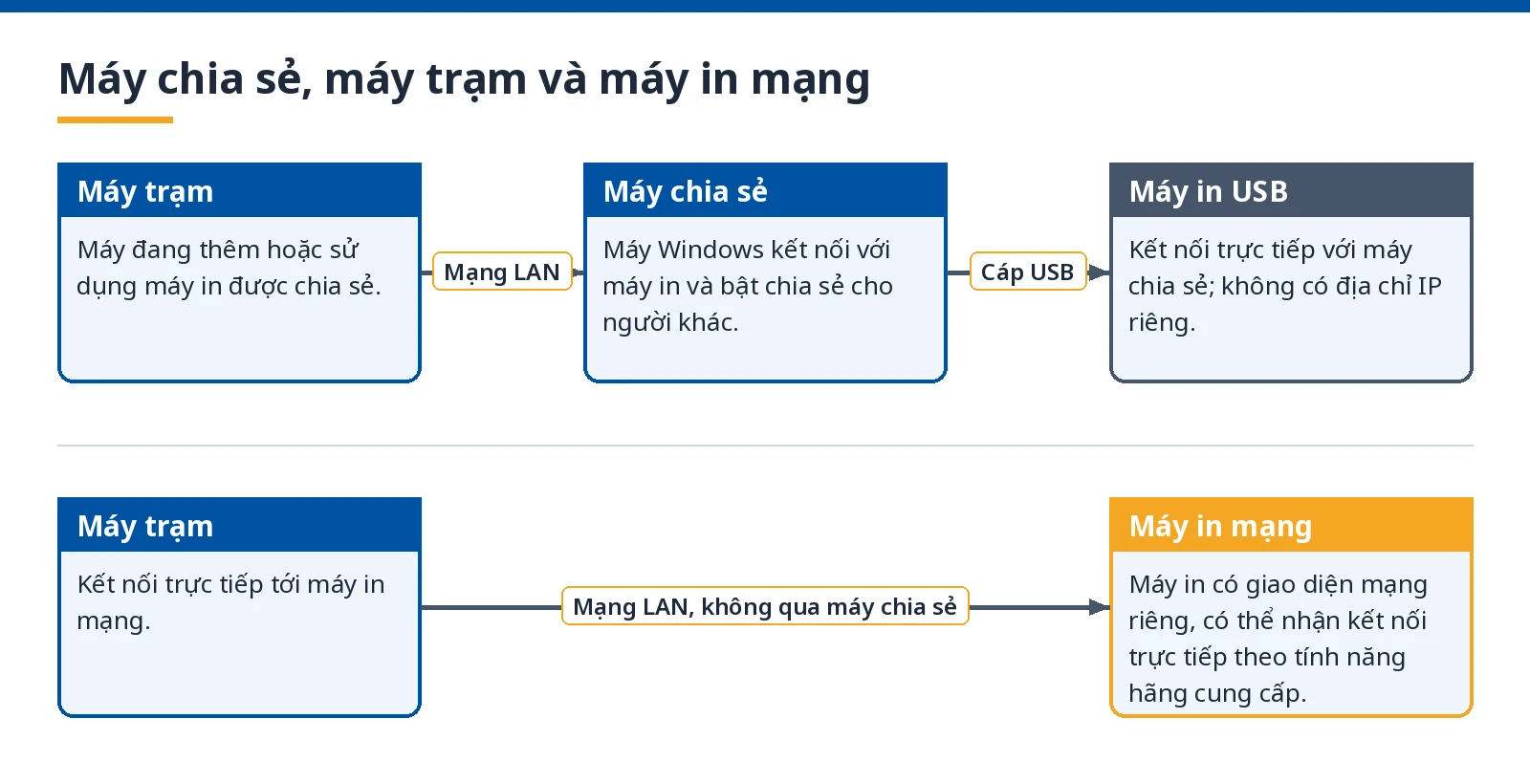
- Máy chia sẻ: máy Windows kết nối với máy in và bật chia sẻ cho người khác.
- Máy trạm: máy đang thêm hoặc sử dụng máy in được chia sẻ.
- Máy in mạng: máy in có giao diện mạng riêng, có thể nhận kết nối trực tiếp theo tính năng hãng cung cấp.
Phân biệt đúng giúp tránh chỉnh nhầm máy. Một máy in USB được chia sẻ qua PC không tự trở thành máy in có địa chỉ IP riêng.
| Kết quả thử | Vùng cần kiểm tra |
|---|---|
| Máy chia sẻ cũng không in được | Máy in, cáp, driver và hàng đợi tại máy chia sẻ |
| Máy chia sẻ in được, mọi máy trạm đều lỗi | Chia sẻ, cập nhật, xác thực và chính sách ở máy chia sẻ |
| Chỉ một máy trạm lỗi | Driver, cấu hình và kết nối của máy trạm đó |
| Máy trạm không truy cập được tài nguyên mạng khác | Khắc phục kết nối trước khi sửa máy in |
Cách sửa lỗi 0x0000011b theo thứ tự kiểm tra
1. In thử tại máy chia sẻ
Kiểm tra máy in có nguồn, giấy và không có thông báo lỗi. Tại máy chia sẻ, mở Printers & scanners, chọn máy in, mở Printer properties và thử Print Test Page.
Nếu trang thử không in, xử lý cáp, driver hoặc hàng đợi trên máy đó trước. Nếu in được, ghi tên máy chia sẻ, tên chia sẻ máy in và phiên bản Windows của cả hai máy.
2. Kiểm tra và cập nhật Windows ở cả hai phía
Mở Windows Update trên máy chia sẻ và máy trạm, cài bản cập nhật phù hợp với phiên bản còn được hỗ trợ, sau đó khởi động lại theo yêu cầu. Máy công ty cần làm theo lịch cập nhật của IT.
Microsoft mô tả trong KB4599464 việc tăng mức xác thực Printer RPC để xử lý CVE-2021-1678. Đây là cơ sở để ưu tiên cập nhật và đồng bộ môi trường, không phải bằng chứng mọi lỗi 0x0000011b hiện nay đều có cùng nguyên nhân.
Với Windows 10 Home/Pro, hỗ trợ thông thường đã kết thúc ngày 14/10/2025. Kiểm tra tình trạng hỗ trợ và chương trình cập nhật phù hợp; đừng cho rằng hệ thống sẽ nhận mọi bản vá chỉ vì đã kích hoạt.
3. Kiểm tra Print Spooler
Print Spooler là dịch vụ quản lý lệnh in. Thao tác khởi động lại có thể ảnh hưởng người đang in, vì vậy báo trước nếu máy in dùng chung.
- Trên máy cần kiểm tra, nhấn Windows + R, nhập
services.msc. - Tìm Print Spooler.
- Chọn Restart nếu có quyền, rồi thử in lại.
Nếu hàng đợi có công việc bị kẹt, mở hàng đợi và hủy đúng công việc sau khi xác nhận với người gửi. Nếu dịch vụ liên tục dừng, ghi lỗi và kiểm tra driver; không coi việc restart lặp lại là giải pháp lâu dài. Xem hướng dẫn Print Spooler của Microsoft.
4. Kiểm tra driver và thêm lại máy in khi phù hợp
Tải driver đúng model, phiên bản Windows và kiến trúc từ nhà sản xuất. Chuẩn bị gói cài trước khi gỡ mục máy in đang lỗi. Trên Windows 11, mở Settings > Bluetooth & devices > Printers & scanners; Windows 10 dùng Settings > Devices > Printers & scanners.
Ghi tên chia sẻ rồi xóa mục kết nối lỗi trên máy trạm, chọn thêm thiết bị lại và làm theo hướng dẫn. Nếu Windows yêu cầu quyền quản trị để cài driver, nhờ tài khoản có quyền hợp lệ. Không hạ chính sách bảo vệ để bỏ qua yêu cầu này.
Microsoft hướng dẫn kiểm tra driver và thêm lại máy in như các bước khắc phục chung. Nếu vẫn lỗi, giữ thông báo đầy đủ để IT kiểm tra kết nối RPC và chính sách theo phiên bản thực tế.
Nếu việc chuẩn hóa môi trường in đi kèm nhu cầu giấy phép Windows mới, xem Windows tại KeyVat để đối chiếu phiên bản và điều kiện sử dụng. Mua key không thay thế việc cập nhật hoặc sửa cấu hình máy in.
5. Cân nhắc kết nối trực tiếp nếu máy in thật sự hỗ trợ mạng
Với máy in có cổng mạng hoặc Wi-Fi riêng, quản trị viên có thể thiết lập kết nối trực tiếp theo tài liệu hãng để giảm phụ thuộc một PC chia sẻ. Xác nhận địa chỉ và giao thức được hỗ trợ trước khi thêm thiết bị. Không dùng địa chỉ IP của PC chia sẻ như thể đó là IP của một máy in USB độc lập.
Có nên đặt RpcAuthnLevelPrivacyEnabled về 0?
Nhiều hướng dẫn cũ dùng giá trị này để giảm yêu cầu bảo vệ RPC tại máy chia sẻ. Cách đó tác động cơ chế bảo mật, không chỉ “làm sạch lỗi”. Vì vậy, bài này không đề xuất vô hiệu hóa bảo vệ như bước sửa mặc định cho người dùng phổ thông.
Nếu hệ thống có thiết bị hoặc phần mềm cũ buộc phải xử lý tương thích, IT cần đánh giá phạm vi, nguy cơ, cập nhật khả dụng và kế hoạch thay thế. Không tải tệp .reg hoặc “tool fix” không rõ nội dung. Cũng không gỡ hàng loạt bản vá chỉ vì máy in từng hoạt động ở phiên bản cũ.
Nếu máy không truy cập được tài nguyên mạng, xem hướng dẫn kiểm tra kết nối Internet và mạng để phân loại trước. Đừng nhầm lỗi kết nối chung với một lỗi chỉ có ở máy in.
Câu hỏi thường gặp
Chỉ cập nhật máy trạm có đủ không?
Chưa chắc. Kết nối máy in chia sẻ phụ thuộc cả hai phía; cần kiểm tra máy chia sẻ và máy trạm.
Lỗi 0x0000011b có nghĩa máy in đã hỏng?
Không. Thử in trực tiếp tại máy chia sẻ để phân biệt khả năng in của thiết bị với lỗi chia sẻ qua mạng.
Tắt tường lửa có phải cách sửa lâu dài?
Không nên tắt toàn bộ tường lửa. Nếu bị chặn, IT cần xác định quy tắc và phạm vi mạng phù hợp, giữ những bảo vệ còn lại.
Khi có nhu cầu giấy phép cho môi trường Windows đã được kiểm tra tương thích, truy cập trang Windows của KeyVat để xem sản phẩm và điều kiện trước khi mua. Activated không tự xác nhận quyền sử dụng hợp lệ hoặc khả năng in qua mạng.